



Hai una domanda sul programma Collected by Lexmark? Troverai la risposta nelle FAQ. Include tutte le informazioni necessarie per navigare sulla piattaforma, dal tracciamento del tuo ordine alla reimpostazione della tua password.
DOMANDE FREQUENTI SUL PROGRAMMA DI RACCOLTA DELLE CARTUCCE
Come posso restituire le mie cartucce usate?
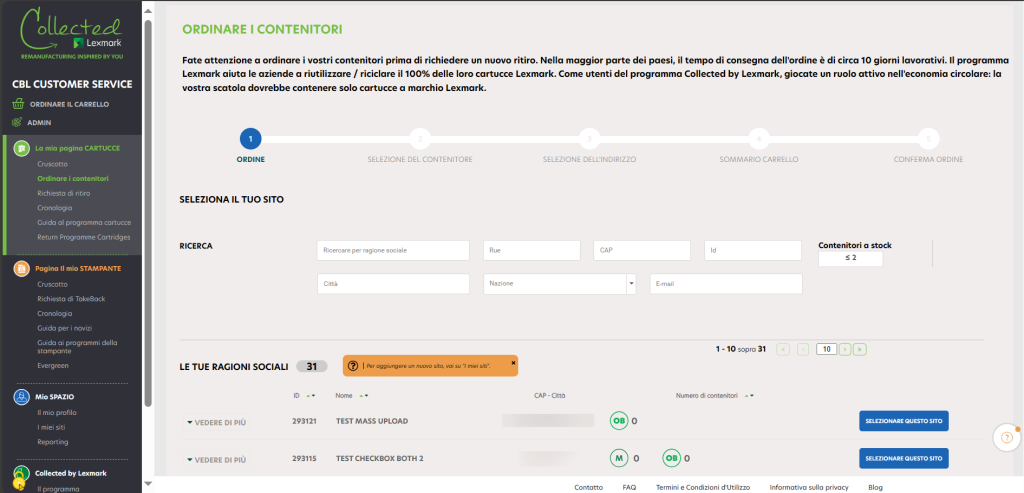
Per ordinare nuovi contenitori cliccare su “Ordinare contenitori” Verrà mostrata lista di tutte le proprie ragioni sociali. Il motore di ricerca permette di trovare rapidamente ogni ragione sociale: inserire la ragione sociale e il suo codice postale.
Può vedere il numero di ogni tipo di scatola che ha in stock (dipende dall’assegno per paese). Se vede due cifre come 1+1, significa che ha 1 scatola in magazzino e 1 scatola in attesa dell’ordine nel Suo carrello.
Selezionare la ragione sociale scelta e sul lato destro, cliccare su “Ordinare contenitore”
 |
Un ordine di contenitori è già in corso per questa ragione sociale. Si potrà inserire un nuovo ordine solo quando verrà consegnato l’ordine corrente. |
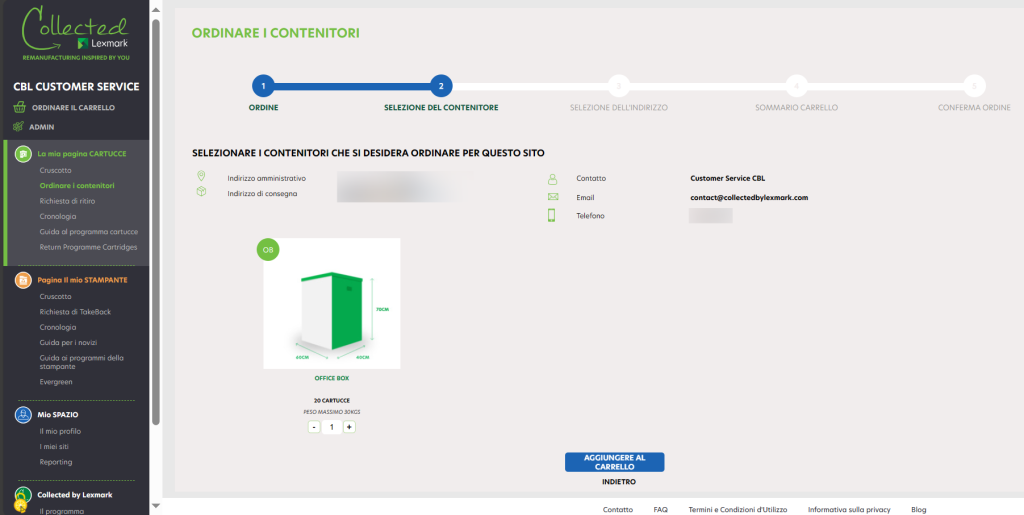
Dopo aver cliccato su ” Seleziona questo sito “, si giunge alla seconda fase del processo dove è possibile scegliere le dimensioni e la quantità di contenitori da consegnare. Cliccando su ” Aggiungi al carrello ” si passa alla fase successiva. Il vostro ordine viene inserito nel carrello. Potete vedere in quale fase del processo di ordinazione vi trovate grazie alla barra di progressione avanzata.
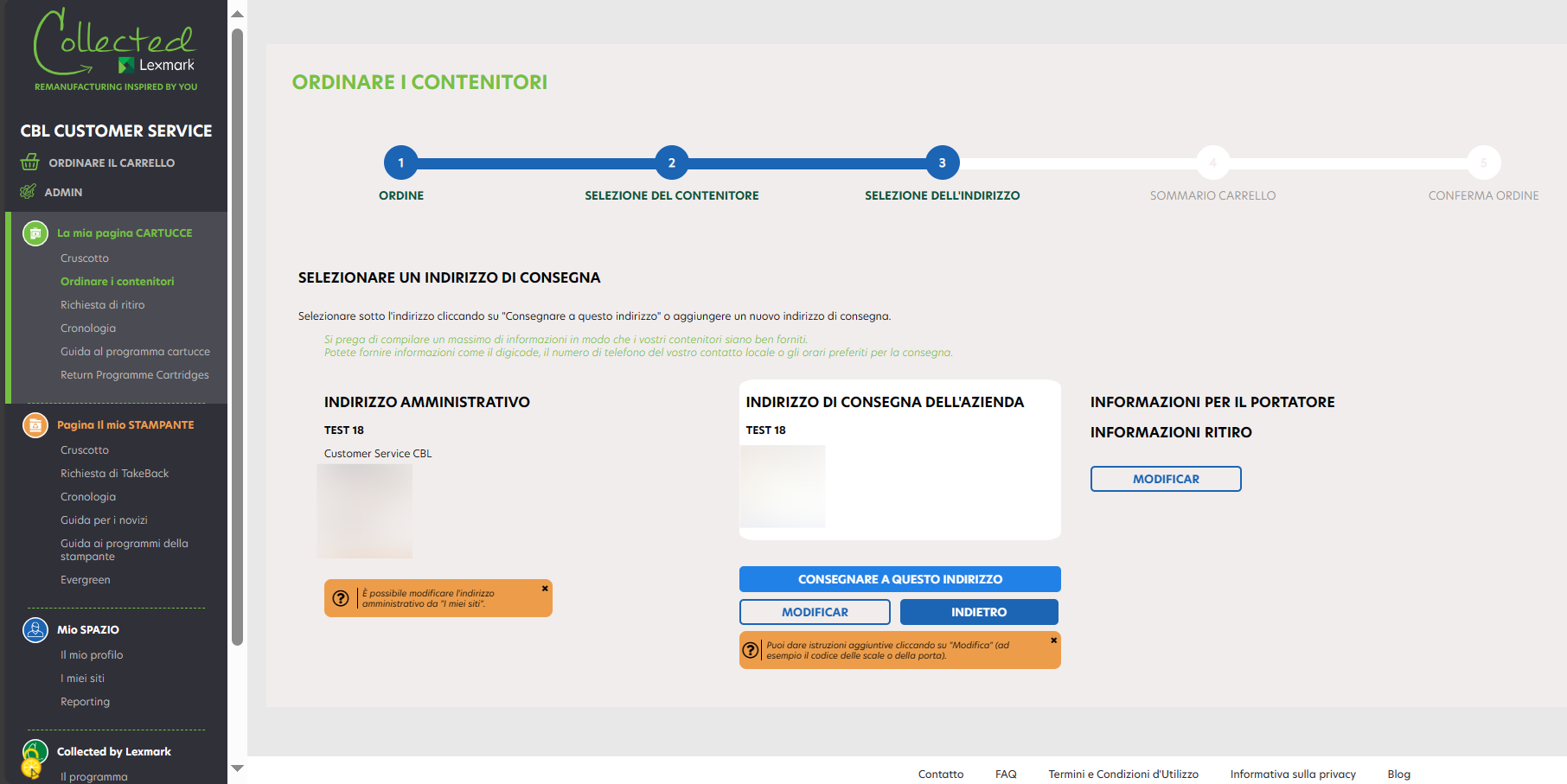
Nella fase 3, troverà i Suoi dati di consegna (nome dell’azienda, indirizzo amministrativo e indirizzo di consegna dell’azienda). Può modificare l’indirizzo di consegna semplicemente cliccando su « Modificare”, e proseguire il processo cliccando su “Consegnare a questo indirizzo”.
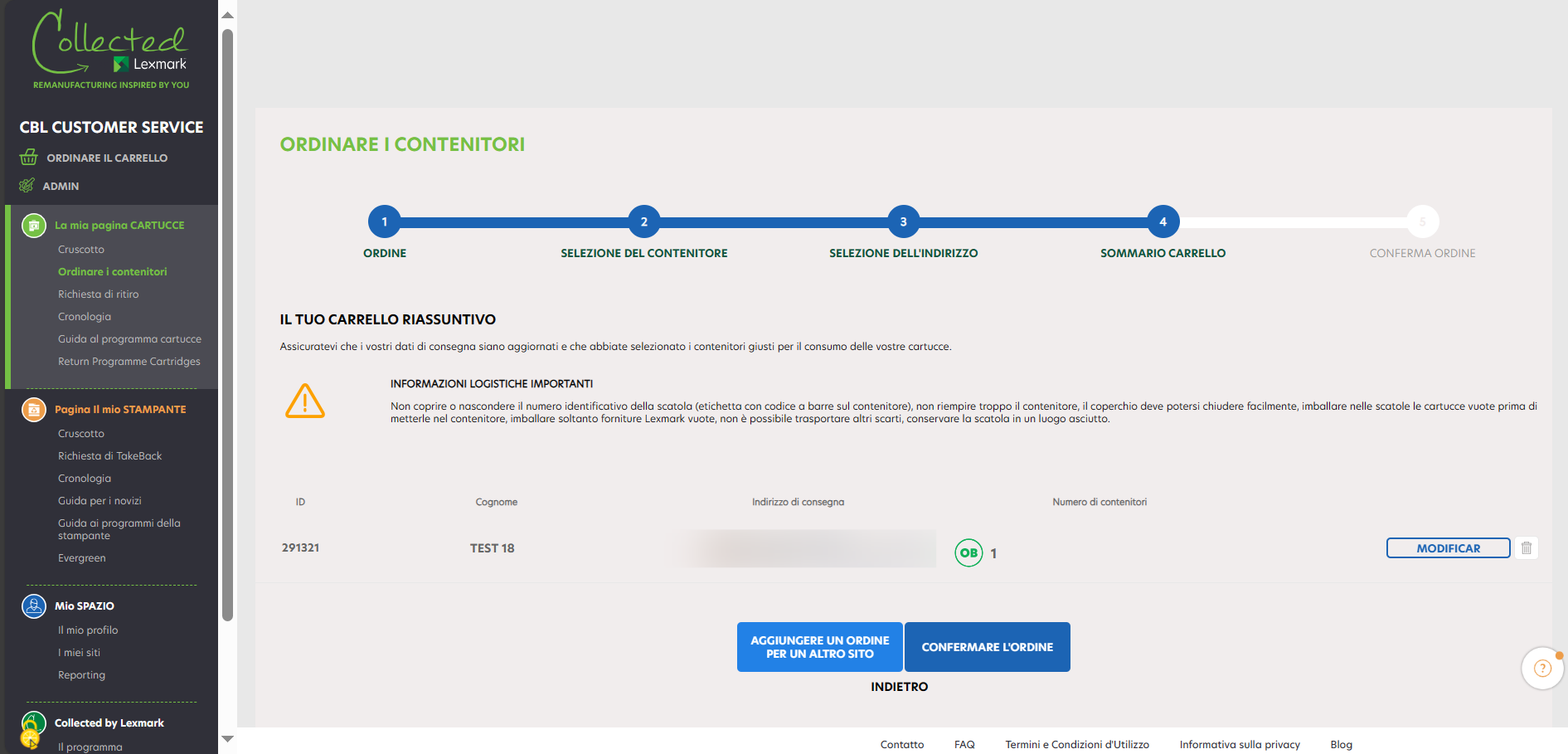
Appare una finestra: Nella fase 4, troverà i dati del Suo ordine (nome dell’azienda, numero di contenitori da consegnare). Può modificare cliccando su « MODIFICARE” o cancellare la richiesta cliccando sul cestino. Dopo aver cliccato su “Confermare l’ordine”, la richiesta d’ordine viene inviata. Se vuole aggiungere un altro ordine per un altro sito, può cliccare su “AGGIUNGERE UN ORDINE PER UN ALTRO SITO”.
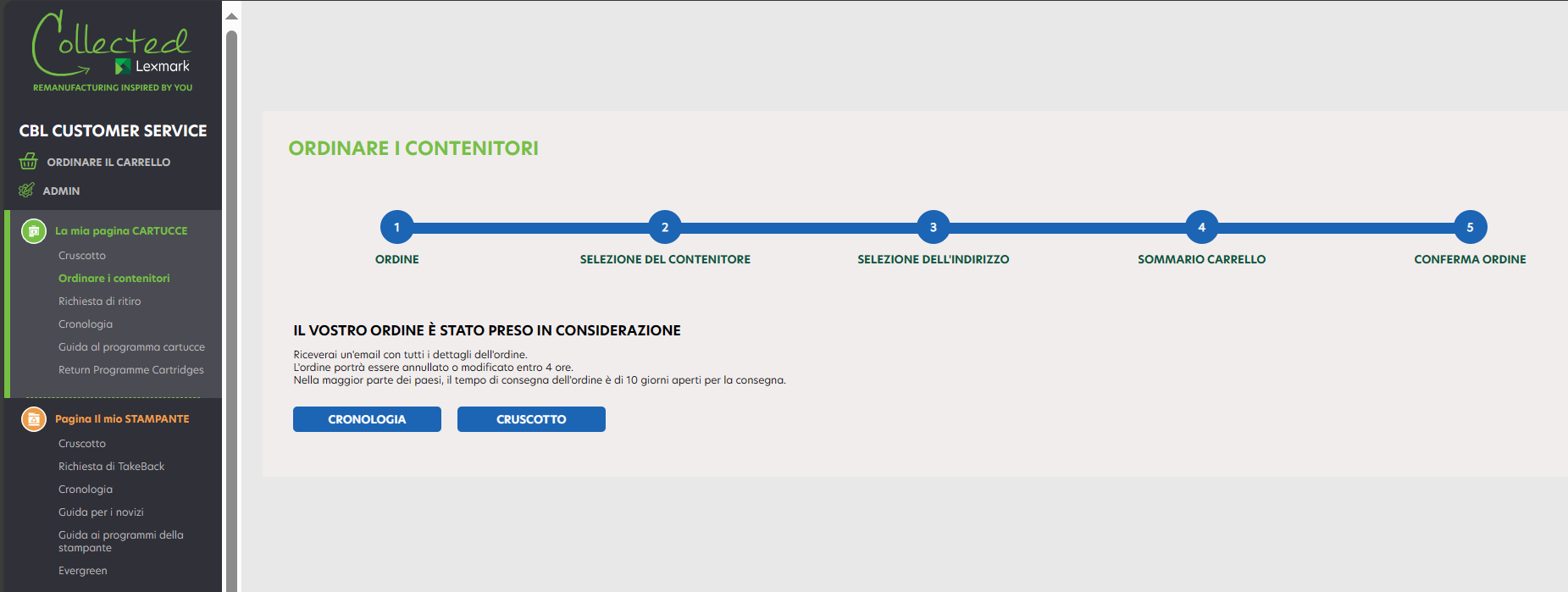
Una volta finalizzato l’ordine, verrà inviata un’email di conferma con i dettagli dell’ordine entro le 24h. È possibile annullare l’ordine per questa azienda entro 4 ore dall’ordine sulla pagina dello storico.
In qualsiasi fase di questo processo è possibile tornare alla fase precedente cliccando sul pulsante “Indietro” . Inoltre, se torna alla prima fase, l’ordine viene sempre salvato nel Suo carrello. Pertanto, è possibile riprenderlo in qualsiasi momento.
Non riesco a trovare il riferimento della mia stampante.
Il numero di serie della stampante deve essere:
- Esattamente di 13 cifre (se quello che hai non lo è, aggiungi “0” per rendere il numero lungo 13 cifre).
- Le prime 5 cifre devono essere numeri.
- Le ultime 8 cifre possono essere una combinazione di numeri e lettere.
- Normalmente si trova dietro lo sportello anteriore o sull’etichetta sul retro della stampante.
Questo programma è gratuito?
La piattaforma web Collected by Lexmark permette alle medie e grandi aziende di partecipare al LCCP (consumo di 10 o più cartucce all’anno). È gratuito e facilita la gestione delle cartucce e la loro raccolta per la rigenerazione prima di essere completamente riciclate. Il programma Collected by Lexmark fa quindi parte di un approccio di responsabilità aziendale e della partecipazione all’economia circolare.
Come posso ordinare un contenitore?
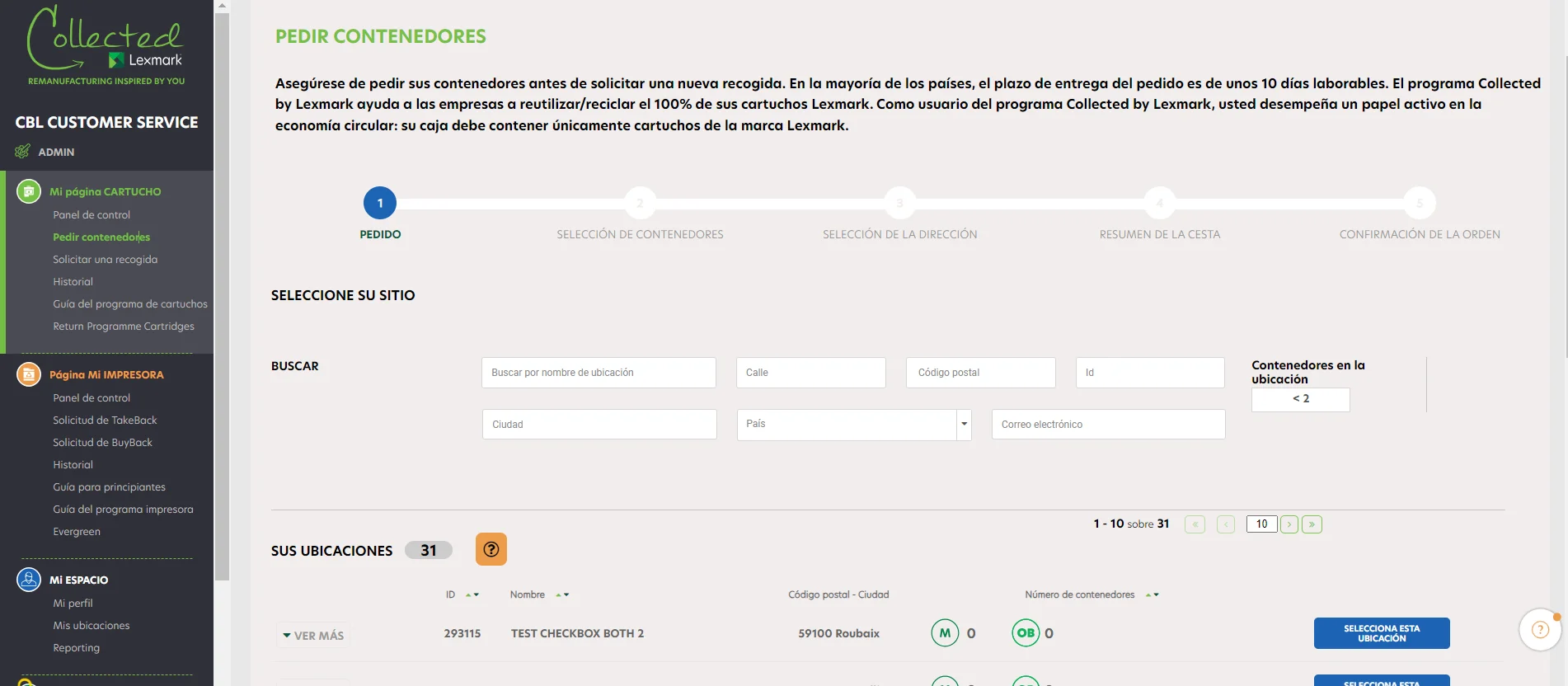
Per ordinare nuovi contenitori cliccare su “Ordinare contenitori” Verrà mostrata lista di tutte le proprie ragioni sociali. Il motore di ricerca permette di trovare rapidamente ogni ragione sociale: inserire la ragione sociale e il suo codice postale.
Può vedere il numero di ogni tipo di scatola che ha in stock (dipende dall’assegno per paese). Se vede due cifre come 1+1, significa che ha 1 scatola in magazzino e 1 scatola in attesa dell’ordine nel Suo carrello.
Selezionare la ragione sociale scelta e sul lato destro, cliccare su “Ordinare contenitore”
|
Un ordine di contenitori è già in corso per questa ragione sociale. Si potrà inserire un nuovo ordine solo quando verrà consegnato l’ordine corrente. |
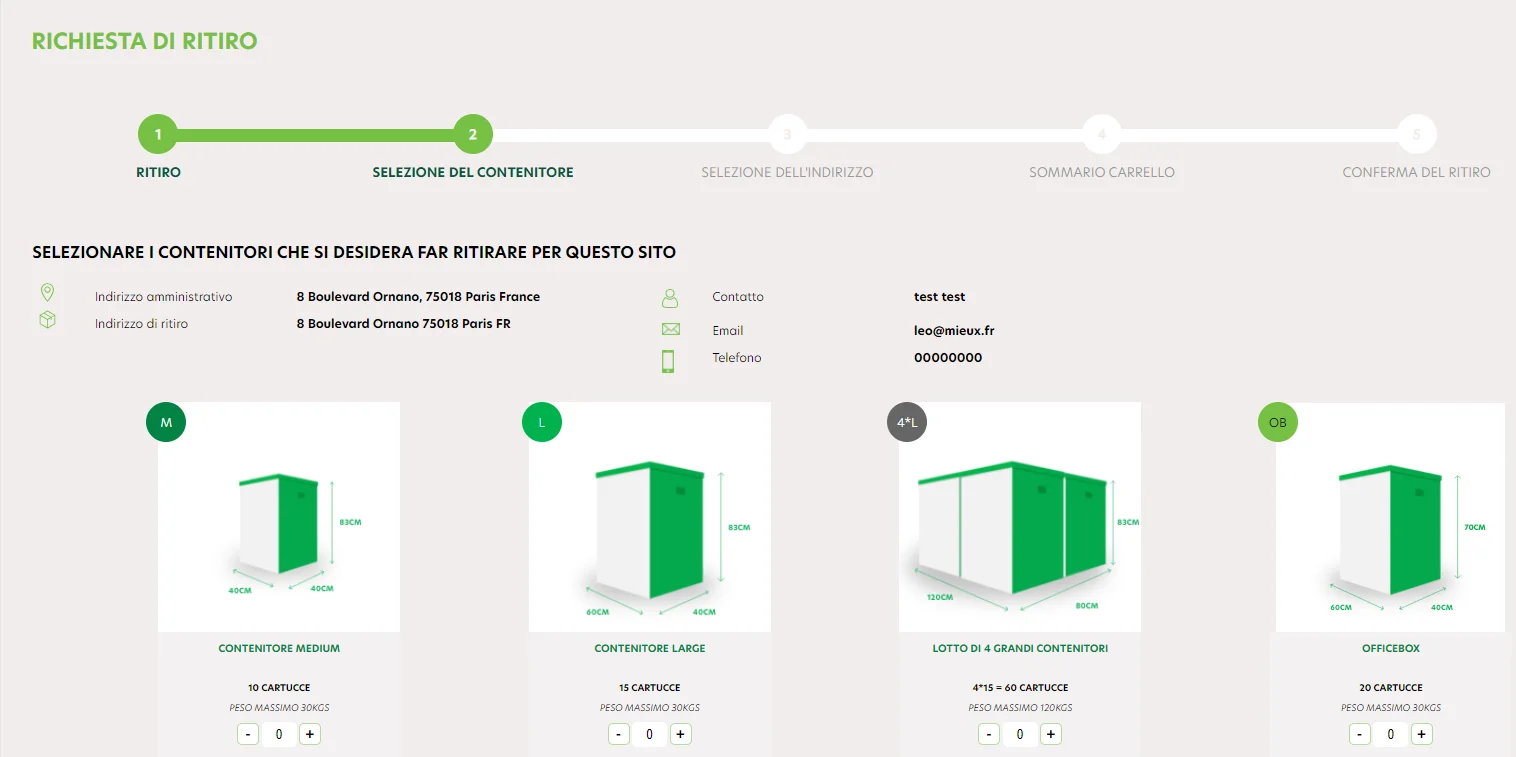
Dopo aver cliccato su ” Seleziona questo sito “, si giunge alla seconda fase del processo dove è possibile scegliere le dimensioni e la quantità di contenitori da consegnare. Cliccando su ” Aggiungi al carrello ” si passa alla fase successiva. Il vostro ordine viene inserito nel carrello. Potete vedere in quale fase del processo di ordinazione vi trovate grazie alla barra di progressione avanzata.
Nella fase 3, troverà i Suoi dati di consegna (nome dell’azienda, indirizzo amministrativo e indirizzo di consegna dell’azienda). Può modificare l’indirizzo di consegna semplicemente cliccando su « Modificare”, e proseguire il processo cliccando su “Consegnare a questo indirizzo”.
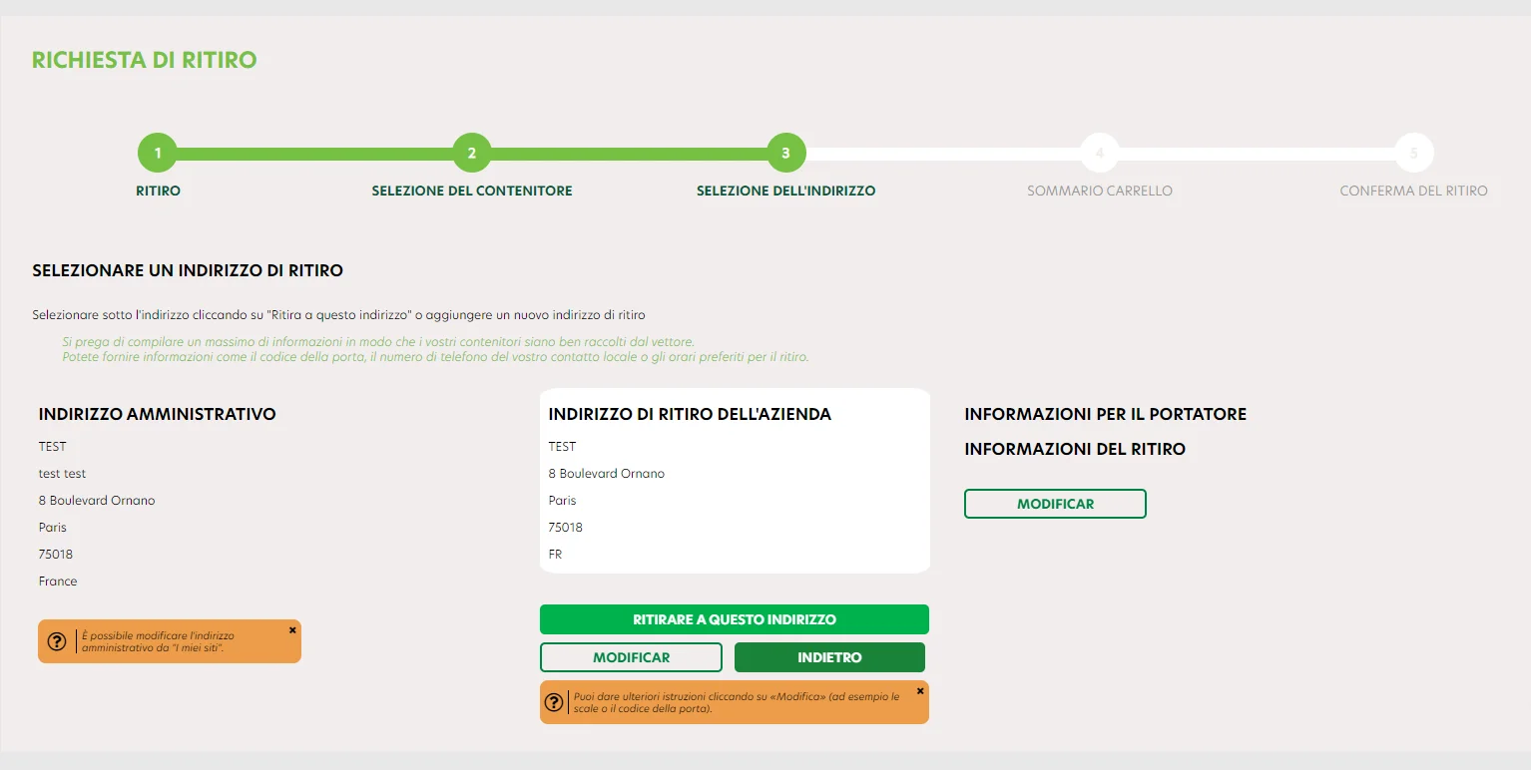
Appare una finestra: Nella fase 4, troverà i dati del Suo ordine (nome dell’azienda, numero di contenitori da consegnare). Può modificare cliccando su « MODIFICARE” o cancellare la richiesta cliccando sul cestino. Dopo aver cliccato su “Confermare l’ordine”, la richiesta d’ordine viene inviata. Se vuole aggiungere un altro ordine per un altro sito, può cliccare su “AGGIUNGERE UN ORDINE PER UN ALTRO SITO”.
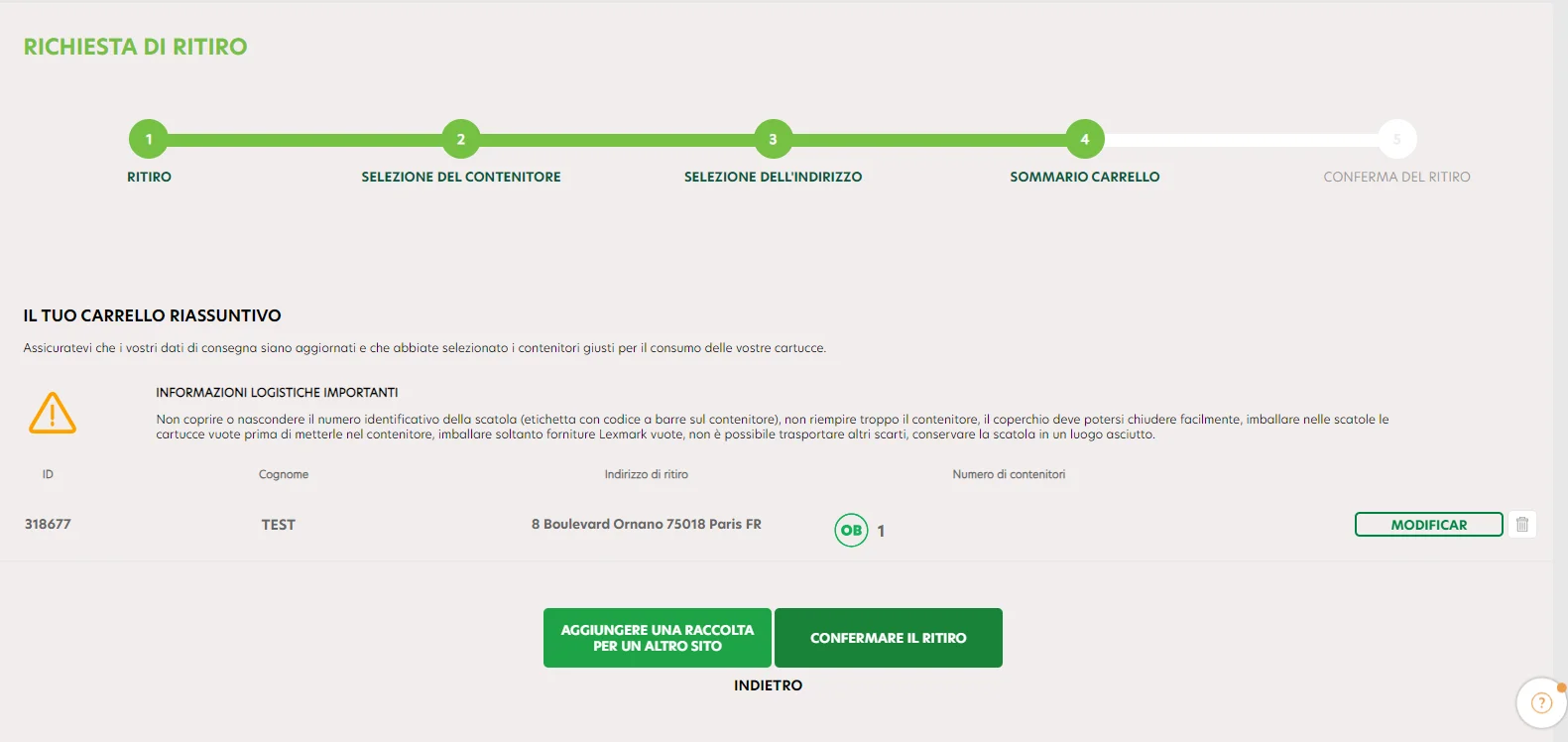
Una volta finalizzato l’ordine, verrà inviata un’email di conferma con i dettagli dell’ordine entro le 24h. È possibile annulare l’ordine per questa azienda entro 4 ore dall’ordine sulla pagina dello storico.
In qualsiasi fase di questo processo è possibile tornare alla fase precedente cliccando sul pulsante “Indietro” . Inoltre, se torna alla prima fase, l’ordine viene sempre salvato nel Suo carrello. Pertanto, è possibile riprenderlo in qualsiasi momento.
Come posso chiedere un ritiro?
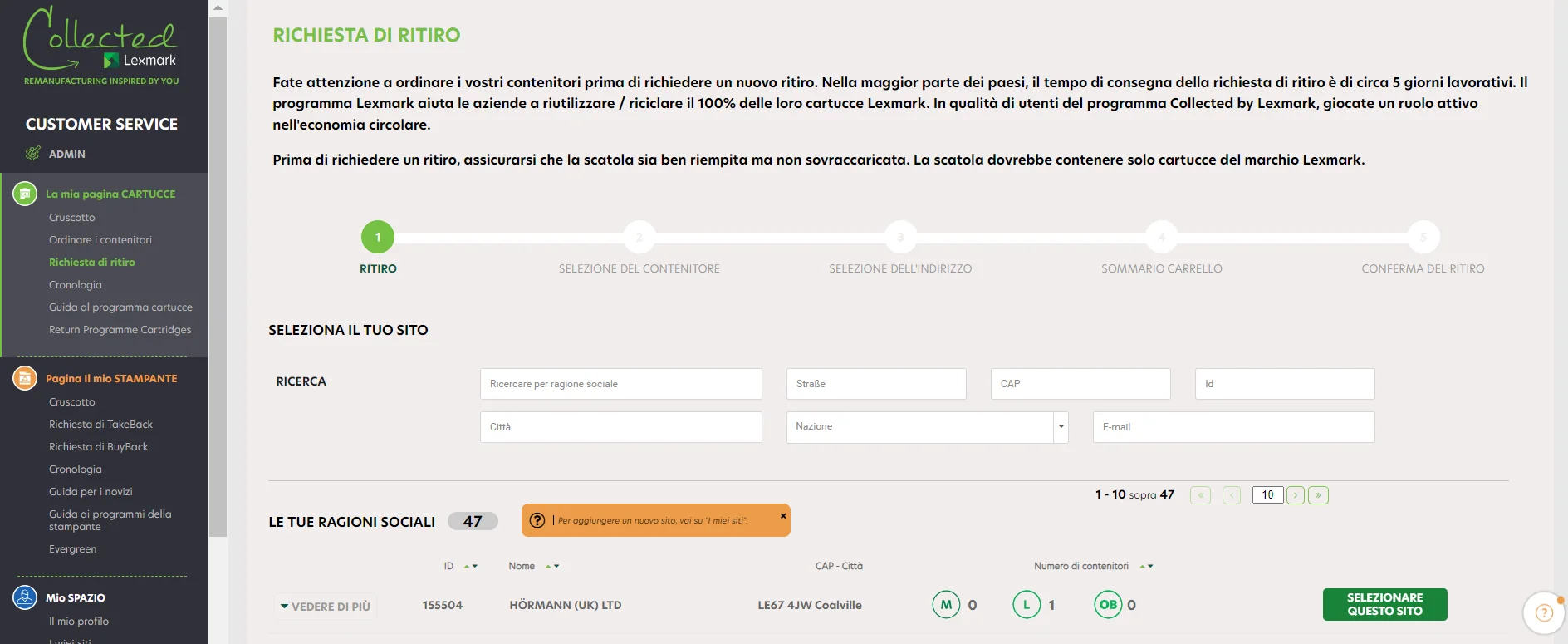
Cliccare su “Richiesta di ritiro” Verrà mostrata la lista di tutte le proprie la ragioni sociali. Il motore di ricerca consente di trovare rapidamente ogni ragione sociale inserire la ragione sociale e il codice postale.
Selezionare l’azienda scelta cliccando su ” Selezionare questo sito”. Può verificare le informazioni sulle Sue aziende cliccando sul pulsante « Per saperne di più” a sinistra. Nella colonna “Messaggio” si potranno trovare le seguenti icone:
|
Una richiesta di ritiro è già in corso per questa ragione sociale. Sarà possibile richiedere un nuovo ritiro solo quando sarà effettuato quello in corso. |
Dopo aver cliccato su ” Selezionare questo sito”, si arriva alla seconda fase del processo dove è possibile scegliere la dimensione e la quantità di contenitori che devono essere raccolti (massimo 5 contenitori per dimensione e per raccolta). In alto può vedere i dati della Sua azienda. Cliccare su « Confermare il ritiro” per passare alla fase successiva. Può vedere in quale fase del processo di ritiro si trova con la barra di progressione. Può modificare o cancellare la richiesta nell’ultima fase di conferma.
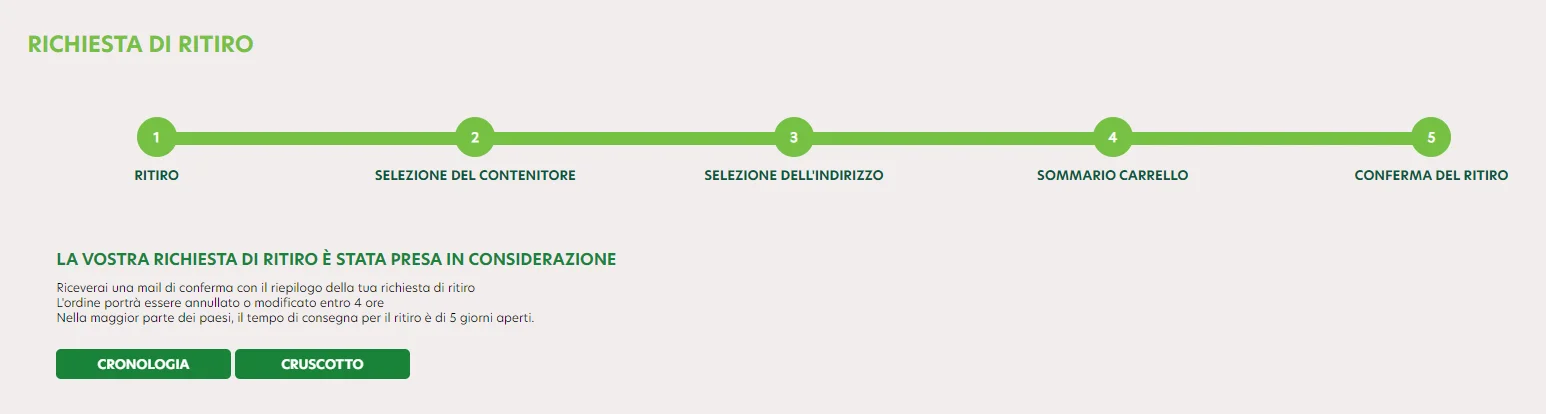
Una volta finalizzata la richiesta,sarà inviata un’e-mail di conferma del ritiro contenente i relativi dettagli.
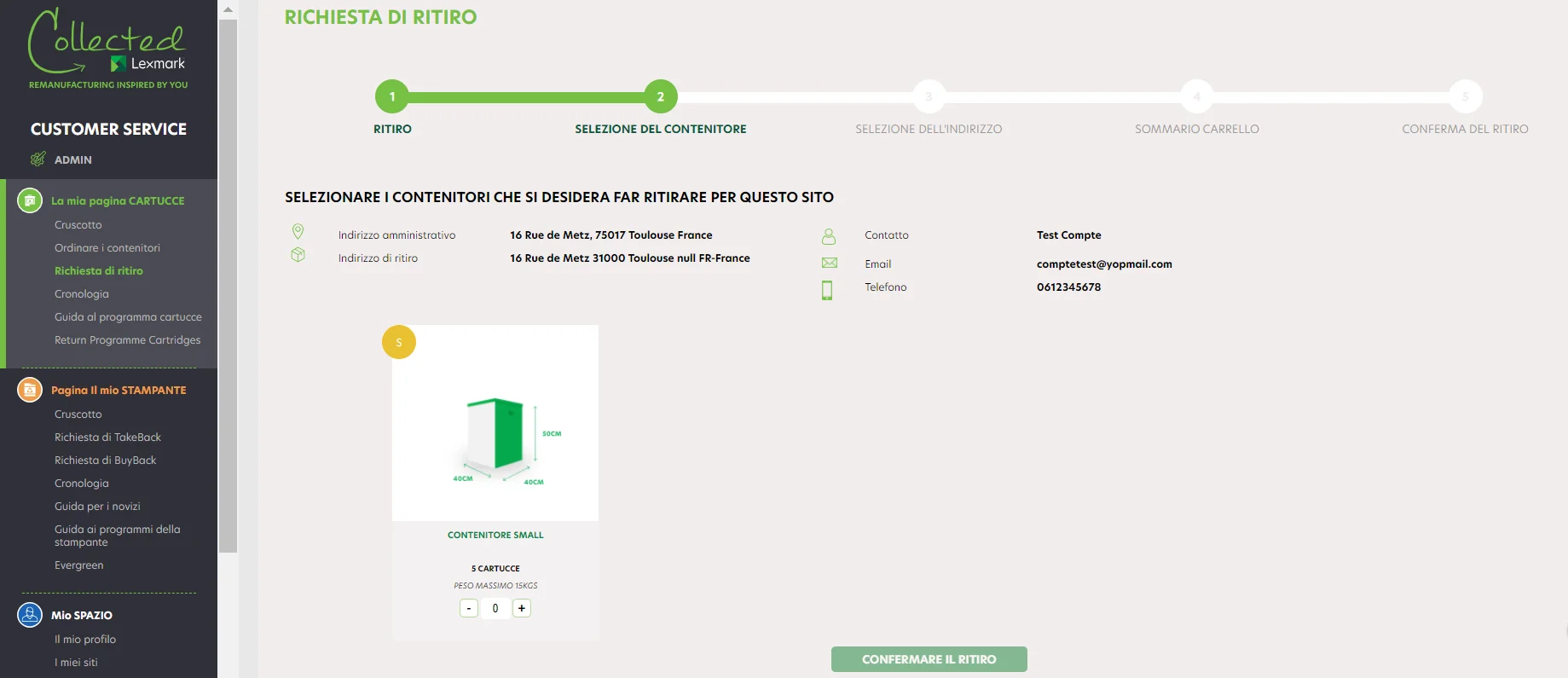
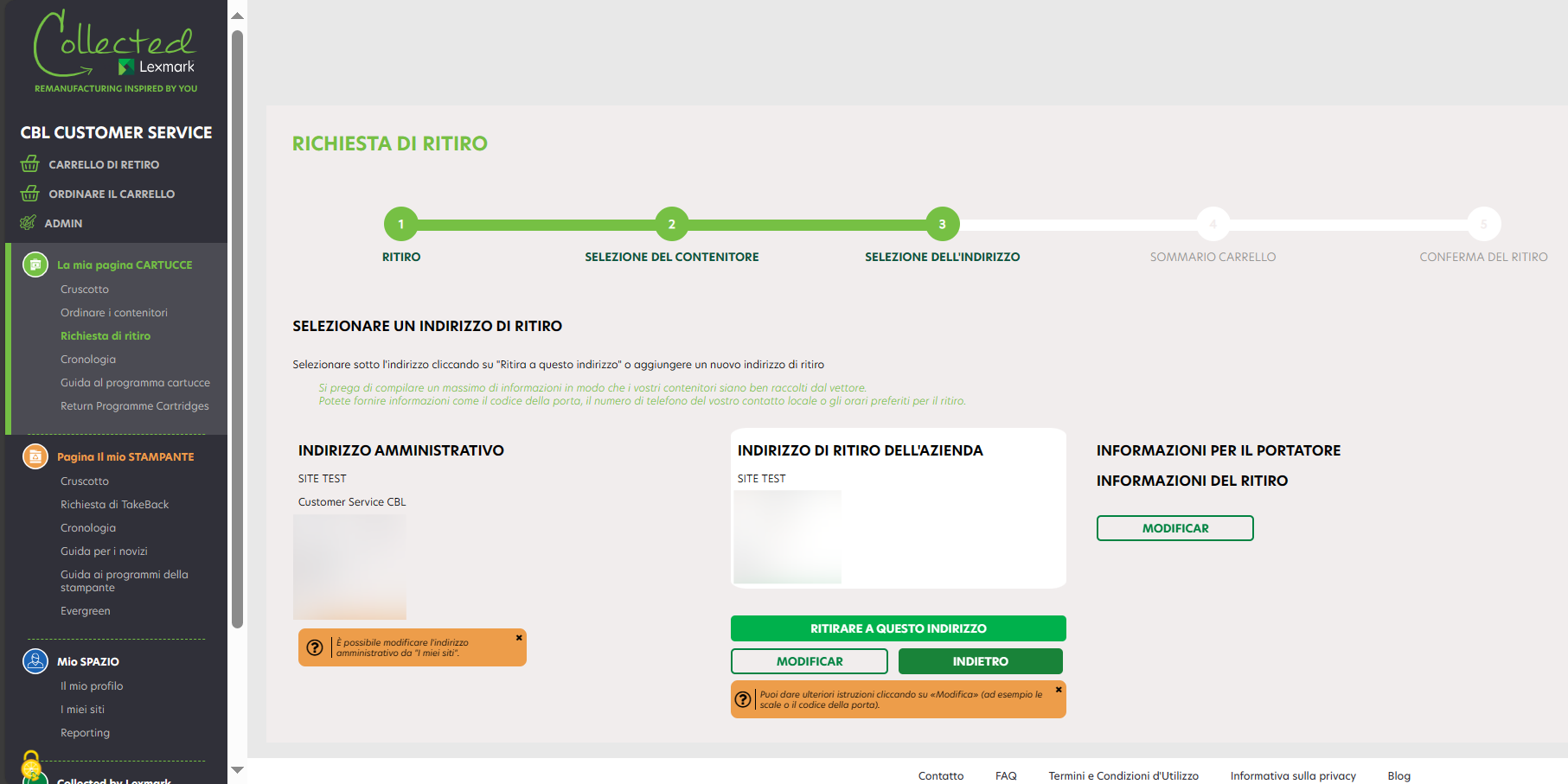
Nella fase numero 3 si accede ai dettagli della consegna (nome dell’azienda, indirizzo amministrativo e indirizzo di ritiro dell’azienda). Può modificare l’indirizzo di ritiro semplicemente cliccando su “Modificare” e proseguire il processo cliccando su “Ritirare a questo indirizzo”. Per finalizzare la richiesta di ritiro, cliccare su “Il mio carrello”: Può E’ possibile modificare o cancellare la richiesta cliccando sul cestino
Cliccare su “Richiesta di ritiro”
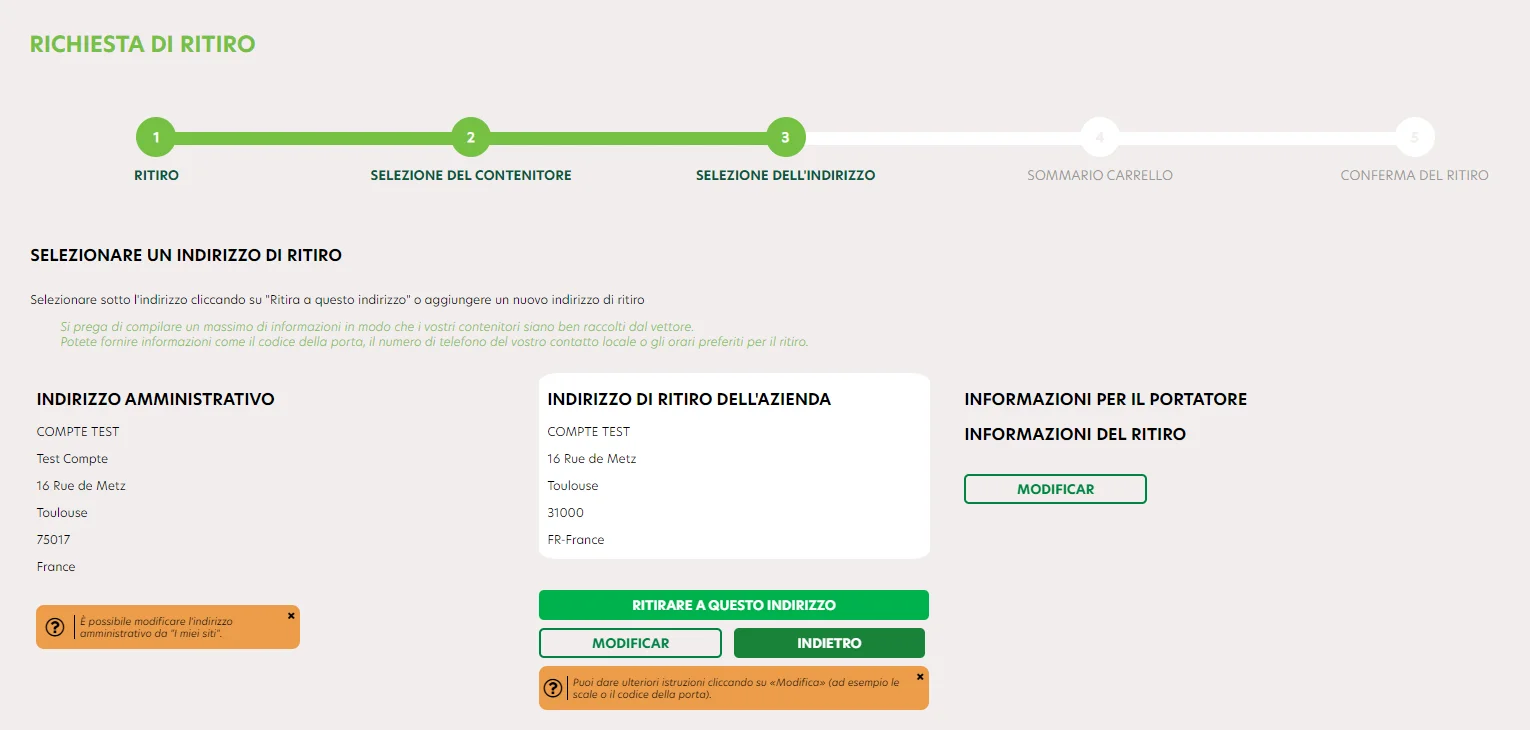
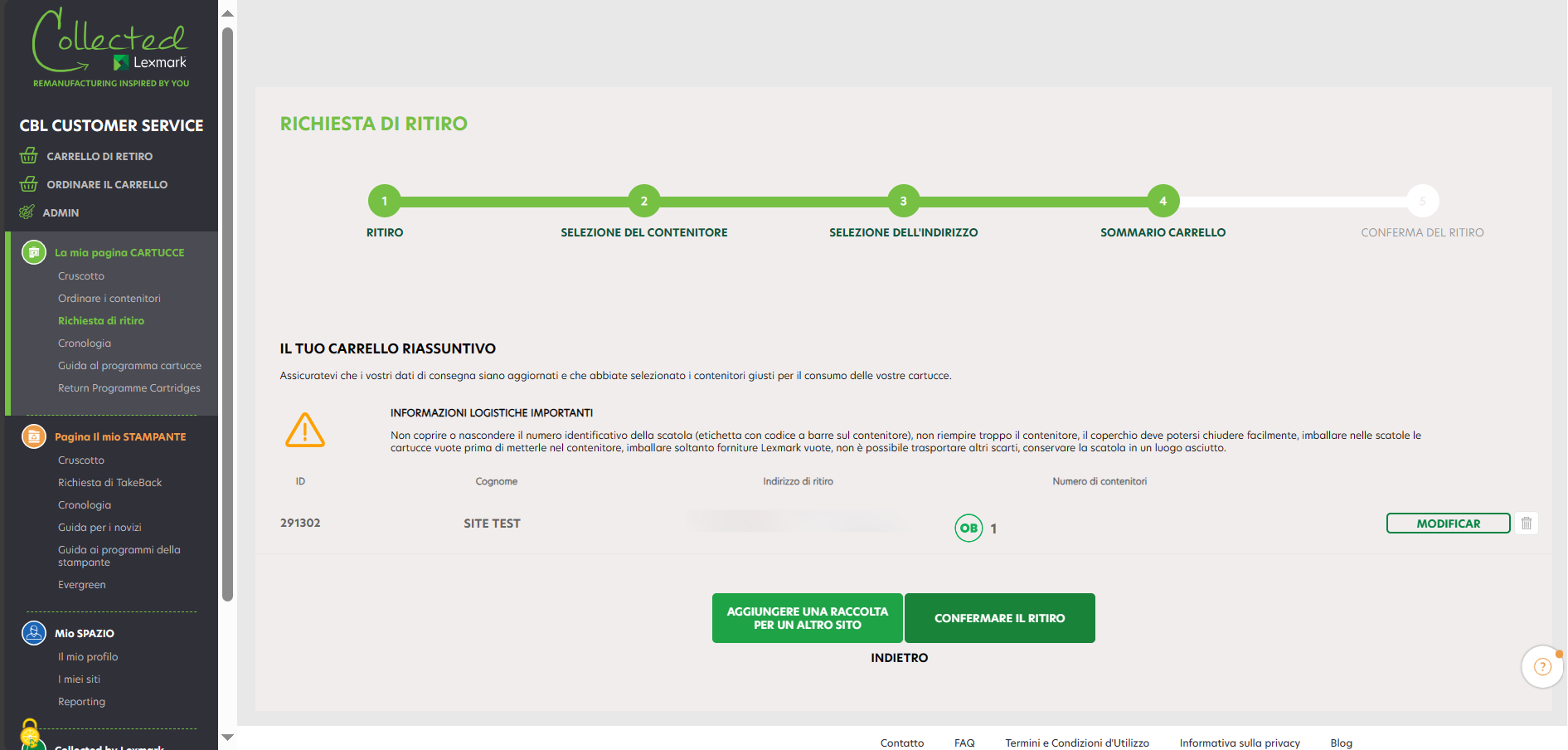
Nella fase 4 troverà i dati della Sua richiesta di ritiro (nome dell’azienda, numero di contenitori da ritirare). Può modificare la Sua richiesta o cancellarla cliccando sul cestino. Dopo aver cliccato su “Confermare il ritiro”, la Sua richiesta di ritiro viene inviata. Se vuole aggiungere un altro ritiro per un altro sito, può cliccare su “AGGIUNGERE UNA RACCOLTA PER UN ALTRO SITO”.
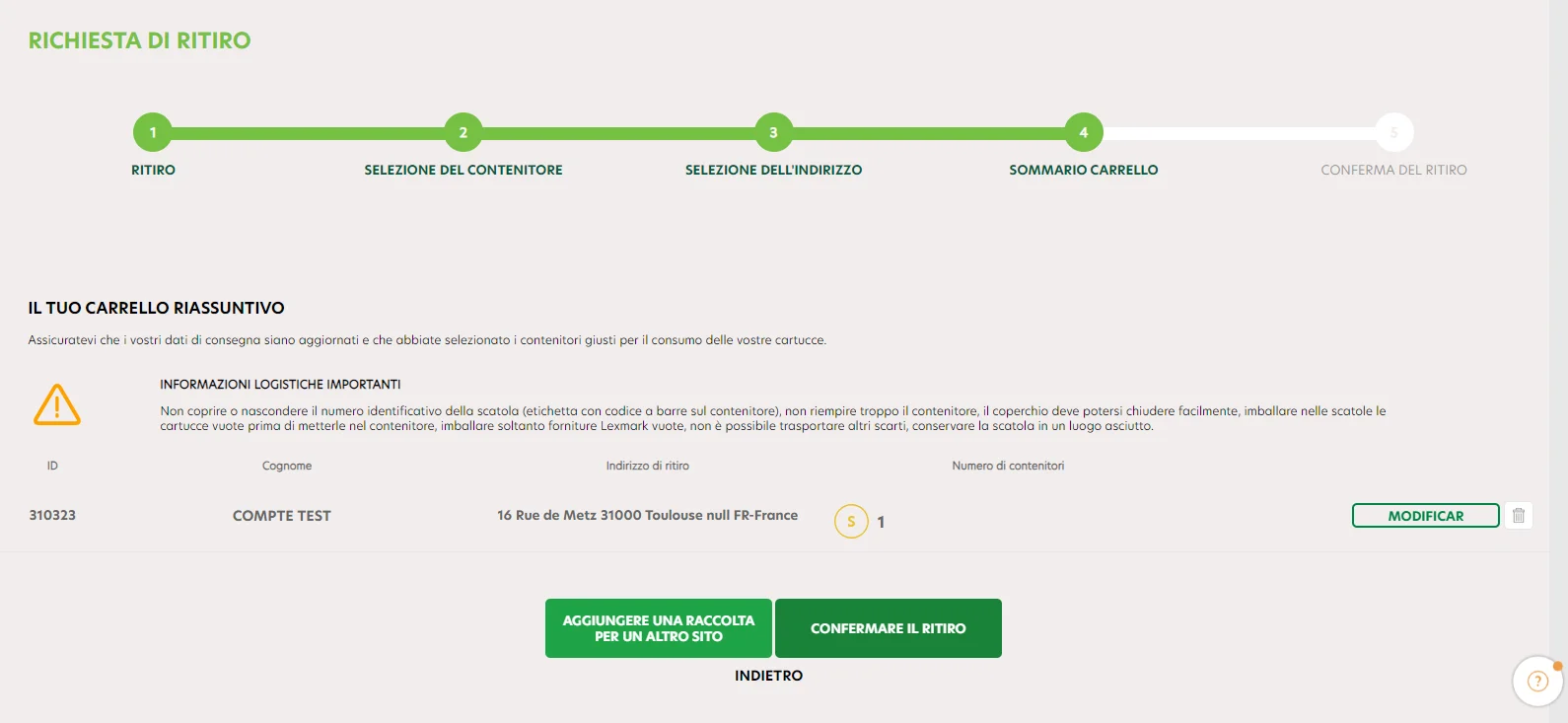
Una volta che la Sua richiesta di ritiro è stata elaborata, riceverà entro le 24 ore un’e-mail di conferma dell’ordine con i dettagli del ritiro. Può annullare la Sua richiesta fino a 4 ore dopo che è stata effettuata nella pagina dello Storico.
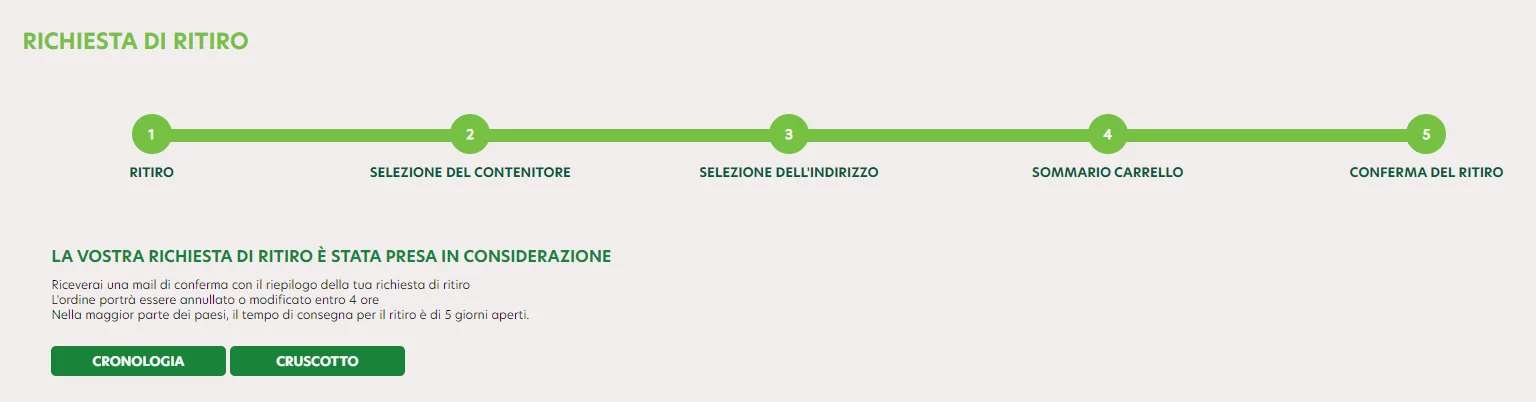
Durante ogni fase di questo processo è possibile tornare alla fase precedente cliccando sul pulsante “Indietro”. Inoltre, se si torna alla prima fase, l’ordine viene sempre salvato nel Suo carrello. Pertanto, è possibile riprendere il ritiro in qualsiasi momento.
Vorrei sapere dov'è il mio ordine.
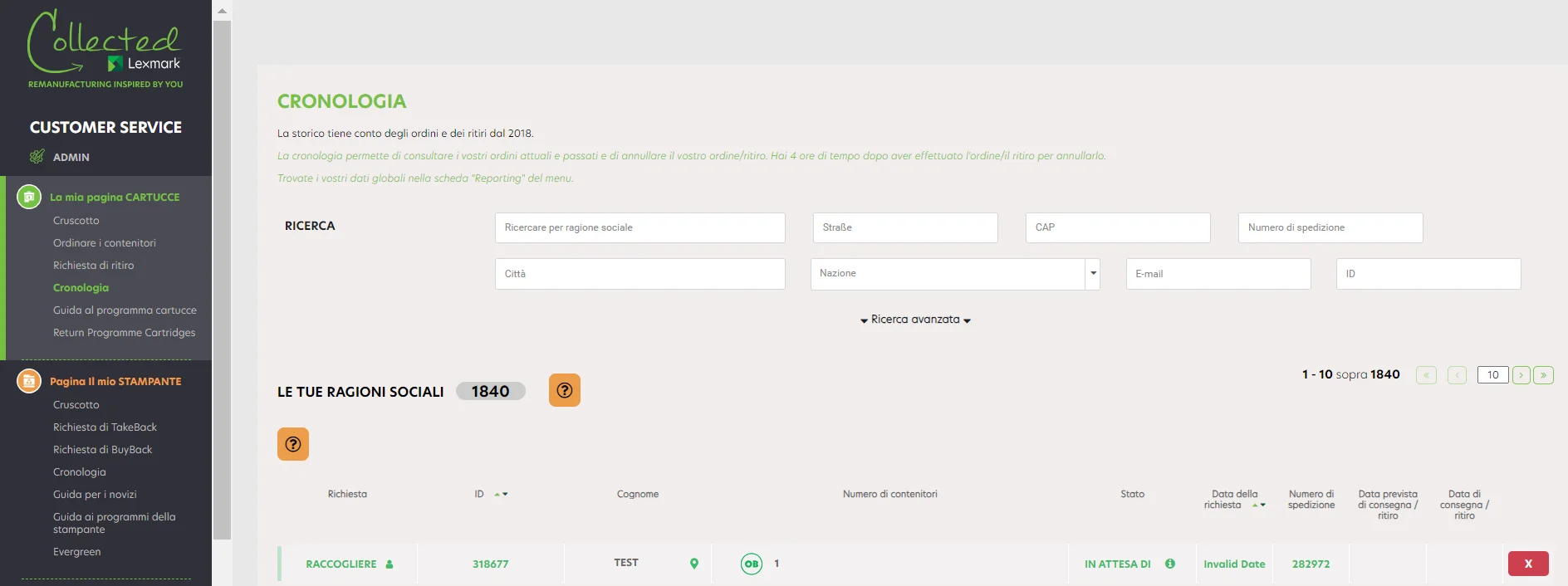
Per monitorare lo stato di avanzamento di un ordine cliccare su “Cronologia”. Il motore di ricerca permette di trovare rapidamente l’ordine: inserire e il codice postale.
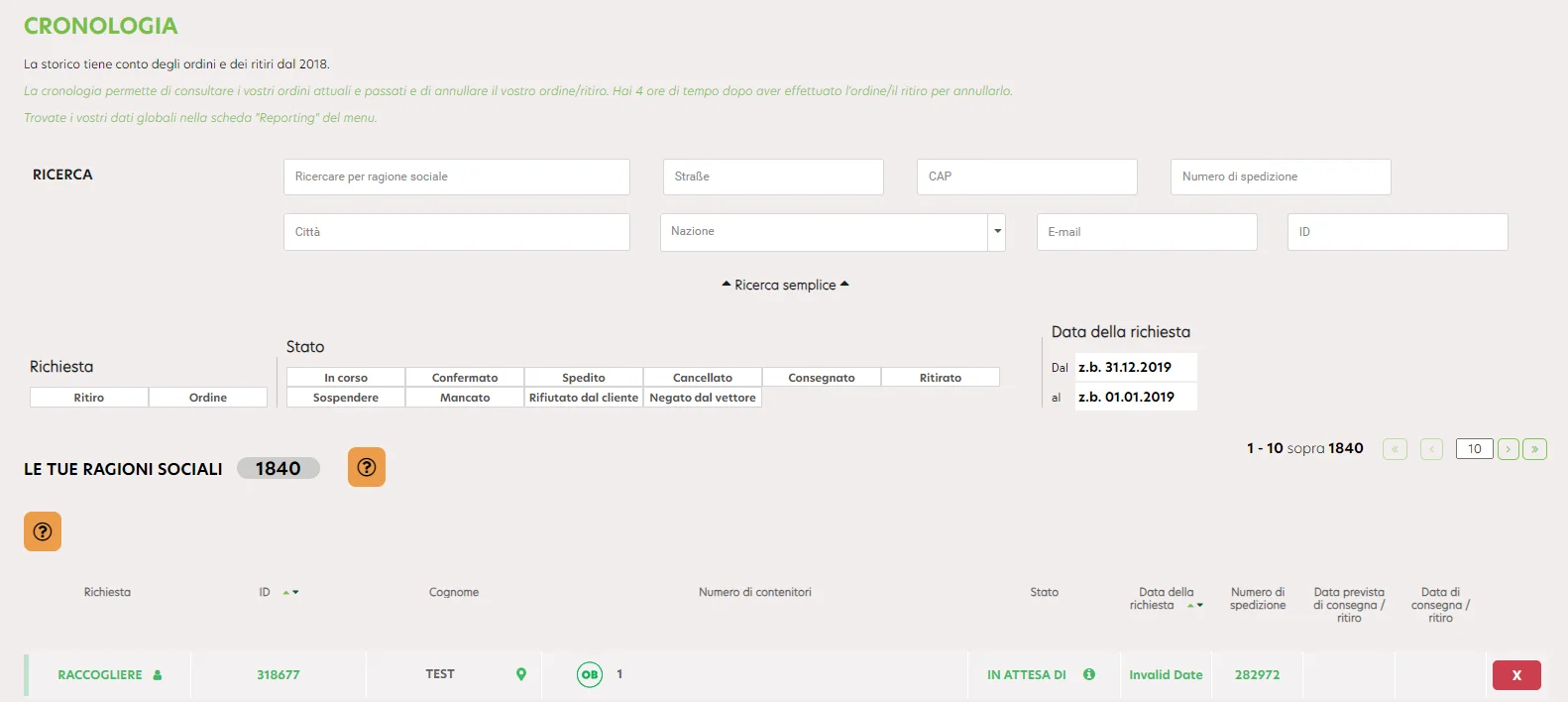
Il motore di ricerca permette di trovare rapidamente l’ordine: selezionare “Ordine”
- Stato « in corso » :
La richiesta di raccolta è stata effettuata e registrata dal programma Collected by Lexmark - Stato « confermato » :
L’ordine è stato confermato dal programma Collected by Lexmark ed è in preparazione; sarà processato entro 10 giorni. Il Tracking Number dell’ordine sarà disponibile dopo la nostra conferma. - Stato « consegnato » :
l’ordine è stato ricevuto - Stato « cancellato » :
l’ordine è stato cancellato. - “Stato “Negato per motivo del vettore :
L’ordine è stato annullato dopo diversi tentativi di consegna non andati a buon fine. knlux.reverselogistics@kuehne-nagel.com - Il motore di ricerca permette di trovare rapidamente l’ordine: inserire e il codice postale.
L’ordine è stato annullato a causa della richiesta del cliente. - Stato « Fallito » :
l’ordine/ritiro è fallito – per esempio, non c’era nessuno per consegnare le scatole. Si prega di contattare il nostro team logistico : knlux.reverselogistics@kuehne-nagel.com - Stato « In attesa » :
l’ordine non è stato effettuato con successo, il cliente riceve un’e-mail e ha 48 ore di tempo per contattare il team logistico.
Vorrei sapere dov'è il mio pick-up.
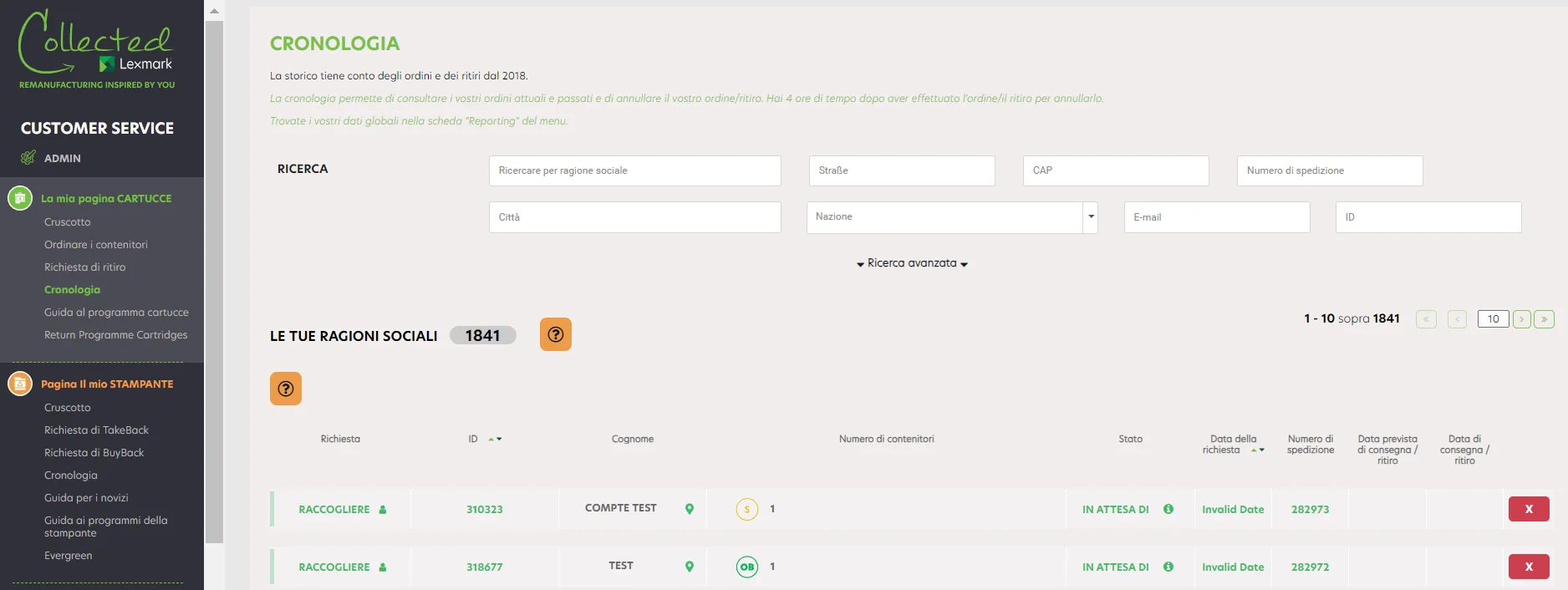
Per monitorare lo stato della richiesta di ritiro, cliccare su “Cronologia”. Il motore di ricerca permette di trovare rapidamente la richiesta: inserire la ragione sociale e il codice postale
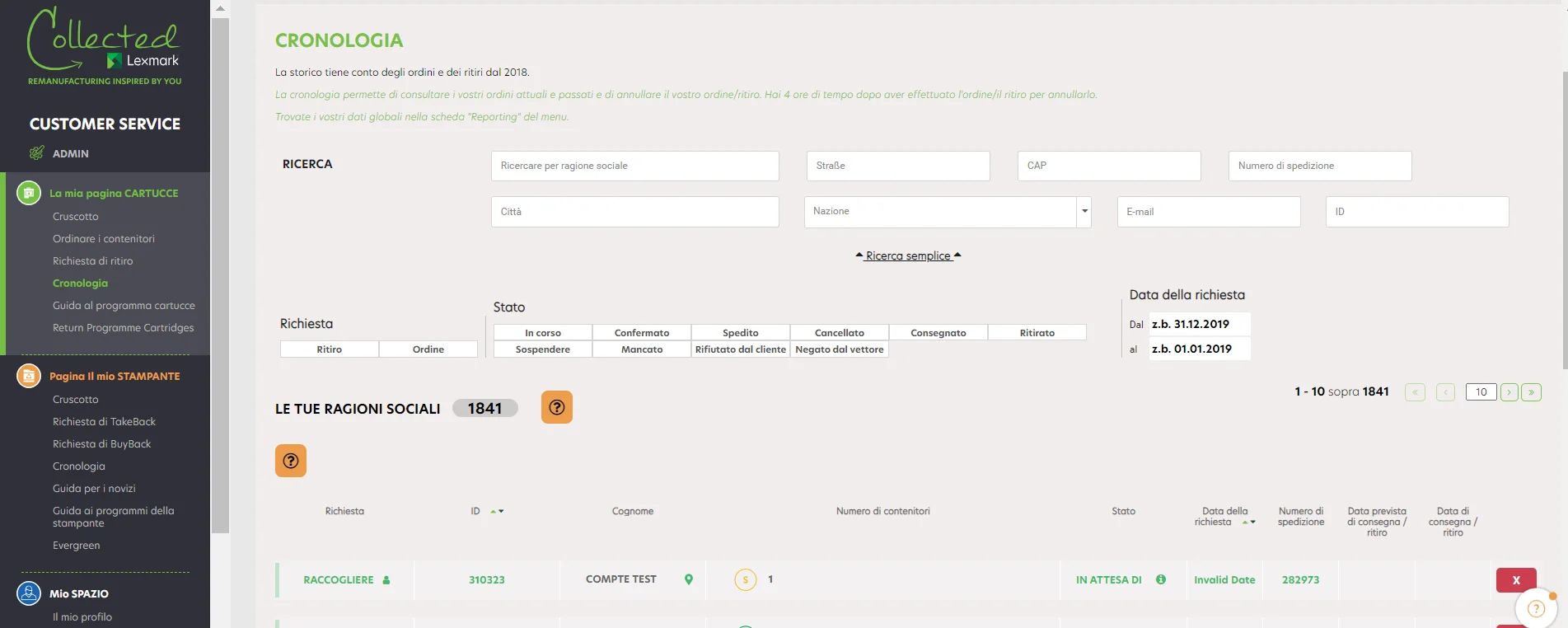
La ricerca avanzata permette di trovare rapidamente un ordine: selezionare “Ritiro” e lo stato del ritiro: e lo stato del ritiro:
- Stato « in corso »
L’ordine è stato registrato dal programma Collected by Lexmark - Stato « confermato » :
Il ritiro è stato confermato dal programma da Collected by Lexmark e verrà trattata entro 5 giorni Il Tracking Number dell’ordine di raccolta sarà disponibile dopo la nostra conferma. - Stato « ritirato » :
il ritiro è stato effettuato presso questa ragione sociale. - Stato « cancellato »
Il ritiro è stato cancellato. - “Stato “Negato per motivo del vettore :
L’ordine è stato annullato dopo diversi tentativi di consegna non andati a buon fine. - Il motore di ricerca permette di trovare rapidamente la richiesta: inserire la ragione sociale e il codice postale
L’ordine è stato annullato a causa della richiesta del cliente. - Stato « Fallito » :
l’ordine/ritiro è fallito – ad esempio, non c’era nessuno per consegnare le scatole. Si prega di contattare il nostro team logistico : knlux.reverselogistics@kuehne-nagel.com - Stato « In attesa » :
il ritiro non ha avuto successo, il cliente riceve un’e-mail e ha 14 giorni per contattare il team logistico.
Sto cercando di aggiungere un'azienda ai miei siti, ma non riesco a farlo.
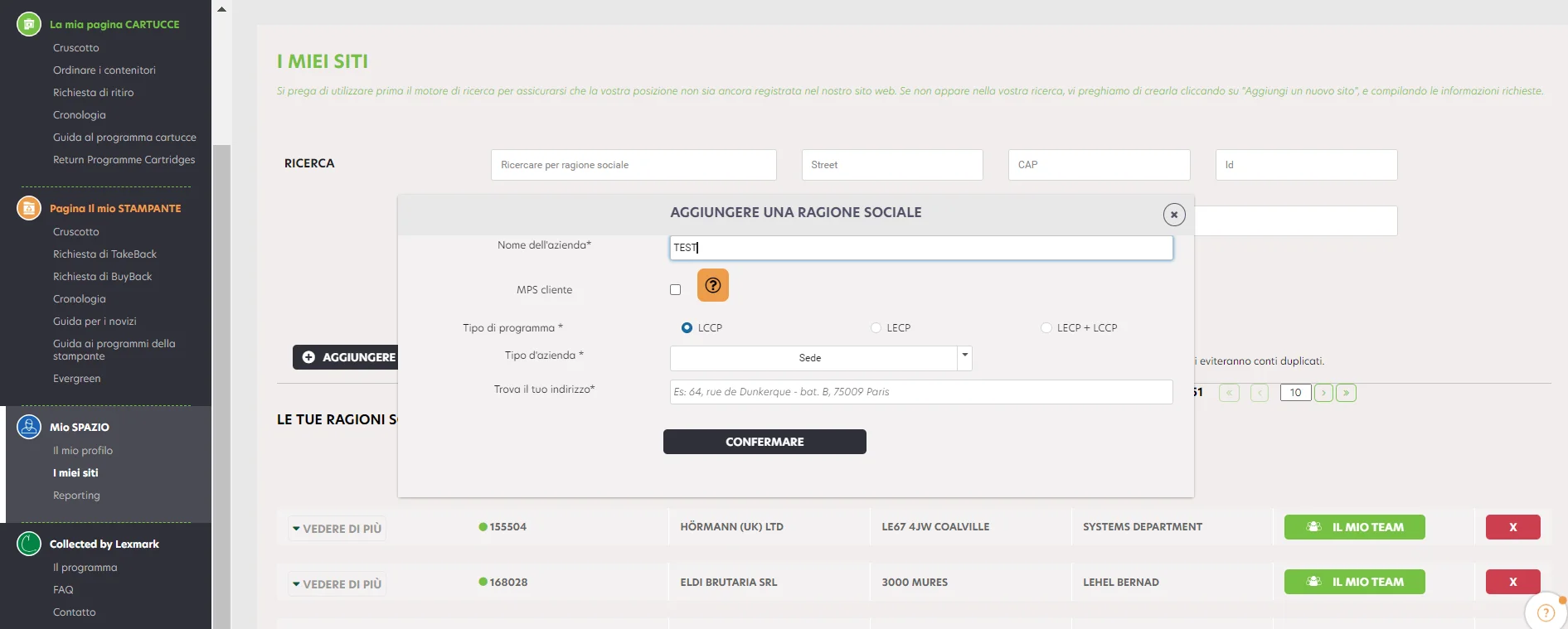
Quando clicca su I miei siti, ha una visualizzazione di tutte le aziende associate al Suo conto. Può cancellare un’azienda cliccando sulla croce rossa, oppure aggiungere una nuova azienda cliccando su “Aggiungere un nuovo sito”.
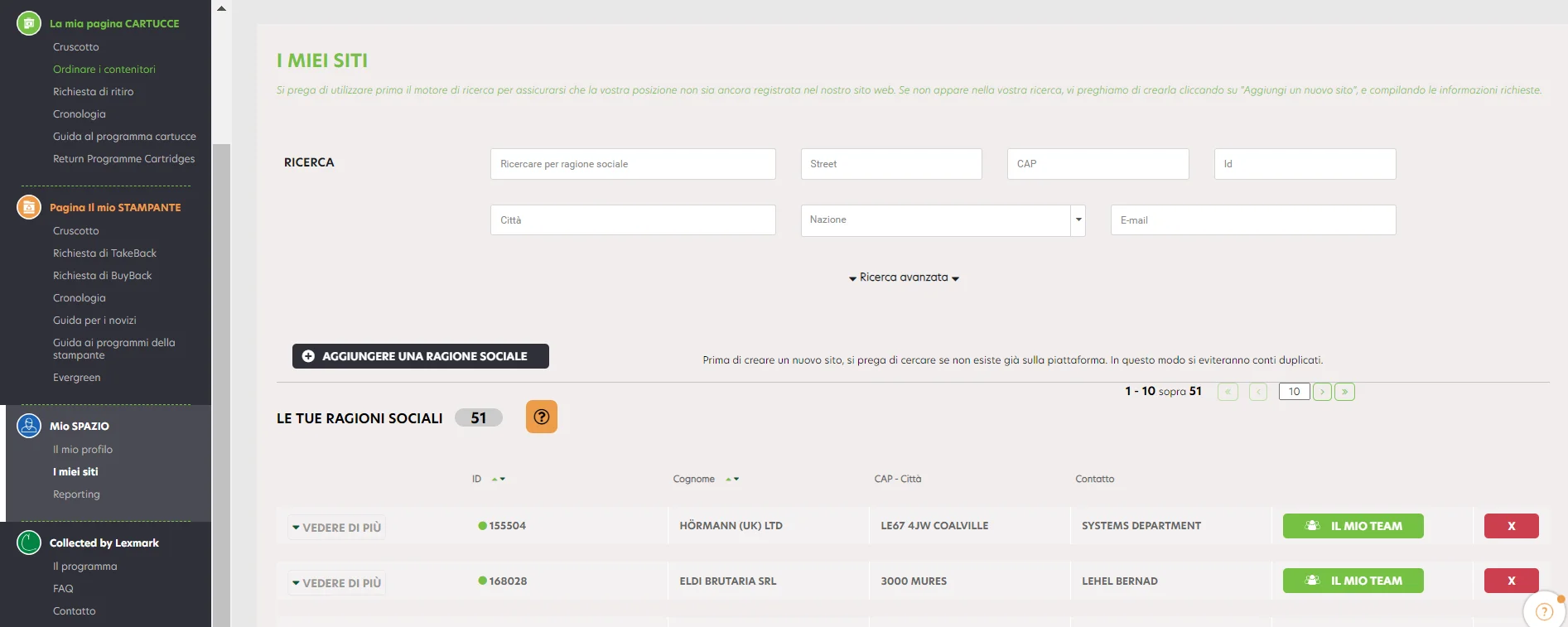
Basta inserire il nuovo nome della società, l’indirizzo. Le API di Google suggeriranno automaticamente gli indirizzi e se ne sceglie uno, questo verrà compilato automaticamente.
DOMANDE FREQUENTI SUL PROGRAMMA DI RACCOLTA STAMPANTI
Ho dimenticato la mia password. Cosa devo fare?
Se la vostra azienda è già registrata e non avete ancora attivato la password, o se l’avete dimenticata, cliccate su “Password dimenticata? ” sulla homepage per essere reindirizzati al modulo di reimpostazione della password.
Dopo aver inserito il vostro indirizzo e-mail, riceverete via e-mail il link per impostare una nuova password.
Il link sarà attivo per le prossime 24 ore. Pensate a controllare gli spam.
Come posso contattare Lexmark?
Se non trovate la risposta alla vostra domanda in queste FAQ, vi invitiamo a contattarci tramite l’apposito sito web modulo di contatto.
LE VOCI DELLE FAQ
PROGRAMMA CONTENITORI
“COLLECTED BY LEXMARK”
REGISTRAZIONE
ACCESSO
IL MIO ACCOUNT
ORDINARE UN CONTENITORE
RICHIESTA DI RITIRO
PROGRAMMA CONTENITORE “COLLECTED BY LEXMARK” PER I PRIVATI
la pagina “reporting”
Lexmark offre LCCP per sostenere l’economia circolare, fornendo ai clienti metodi gratuiti e facili per riciclare e riutilizzare responsabilmente i materiali di consumo Lexmark vuoti. LCCP supporta anche i termini del contratto associato alla stampante e al computer e il Programma di ritorno forniture.
La piattaforma web Collected by Lexmark permette alle medie e grandi aziende di partecipare al LCCP (consumo di 10 o più cartucce all’anno). È gratuito e facilita la gestione delle cartucce e la loro raccolta per la rigenerazione prima di essere completamente riciclate. Il programma Collected by Lexmark fa quindi parte di un approccio di responsabilità aziendale e della partecipazione all’economia circolare.
Le scatole di raccolta devono contenere solo cartucce di marca Lexmark.
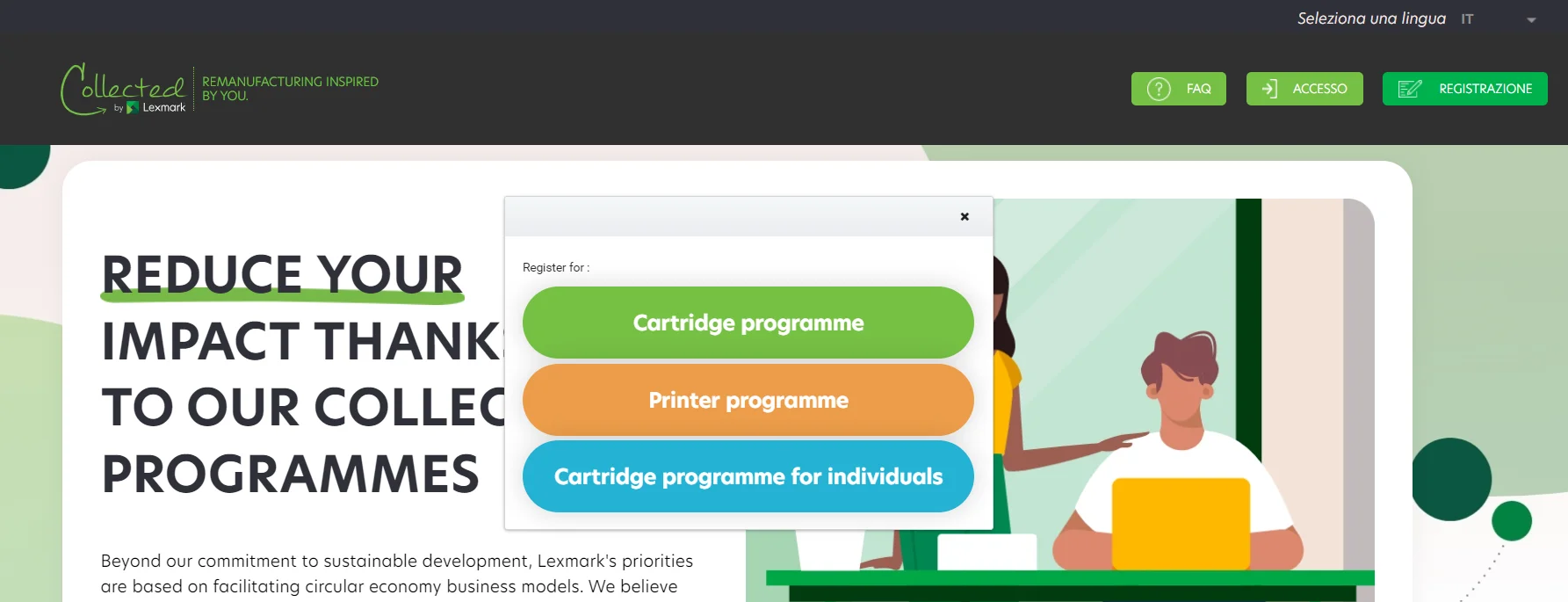
Per l’iscrizione al programma Collected by Lexmark, collegarsi al sito www.collectedbylexmark.com e cliccare su “Iscriversi”. Si verrà quindi reindirizzati al modulo d’iscrizione. Per la convalida della registrazione, si prega di inserie un indirizzo e-mail professionale.
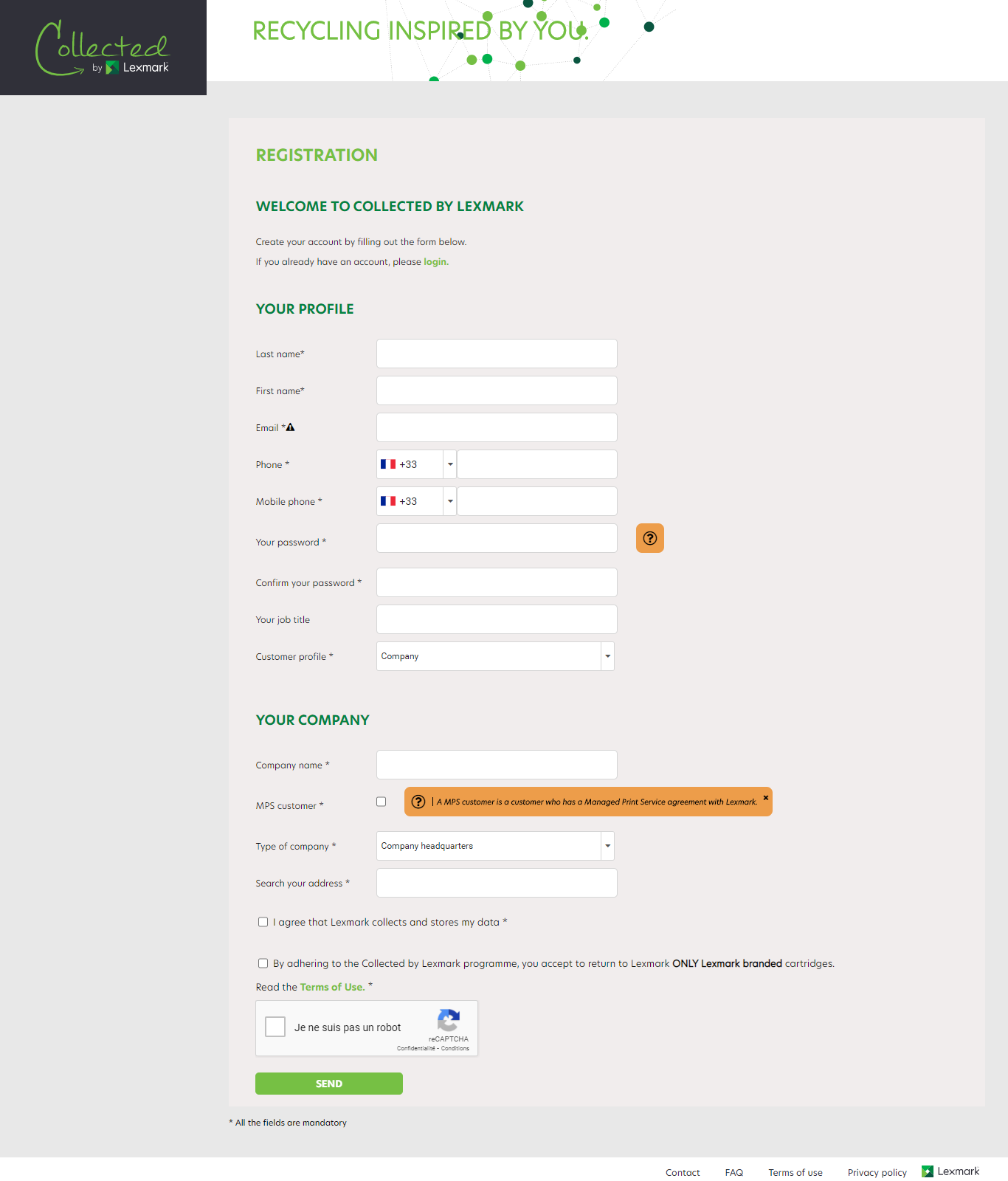
Se l’azienda è già iscritta al programma, non potrà essere registrata una seconda volta. Invieremo il contatto della persona di riferimento già registrata. Nota bene: per aggiungere un nuovo sito a quelli esistenti o aggiornare il profilo di un’azienda, non utilizzare il segno del pulsante “CREARE UN NUOVO ACCOUNT”. Deve collegarsi e andare su I miei siti. Se Lei a diversi siti da registrare, chieda il modello di caricamento di massa del file excel attraverso il modulo di contatto del sito o attraverso il Suo rappresentante Lexmark.
Nota bene: per aggiungere una nuova posizione su quelle esistenti o aggiornare un profilo aziendale, non utilizzare il pulsante “Crea nuovo account”. Devi collegarti e andare sui miei siti.
Se avete più siti da registrare, chiedete il modello di caricamento di massa del file excel tramite il vostro rappresentante Lexmark o tramite il modulo di contatto.
Se la Sua azienda è già registrata e se non ha ancora attivato la Sua password, o se ha dimenticato la Sua password, cliccare su ” Password dimenticata? ” sulla homepage per essere reindirizzati al modulo di reimpostazione della password. Dopo aver inserito il Suo indirizzo e-mail, riceverà via e-mail il link per impostare una nuova password. Il link sarà attivo per le prossime 24 ore. Controlla che l’e-mail non sia finita nella cartella spam, quindi riprova a reimpostare la password. Se non hai ricevuto alcuna e-mail da parte nostra, contattaci tramite il modulo di contatto.
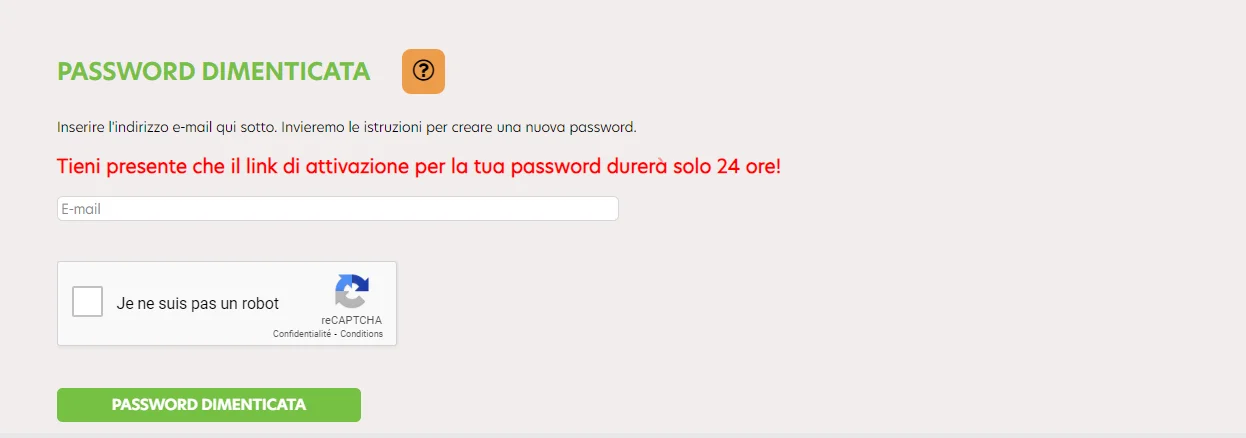
Per cambiare la password, selezionare la sezione “Il mio profilo” del proprio account.
Per accedere al proprio account Collected by Lexmark, verificare che l’indirizzo e-mail inserito sia corretto, nonché la password associata.
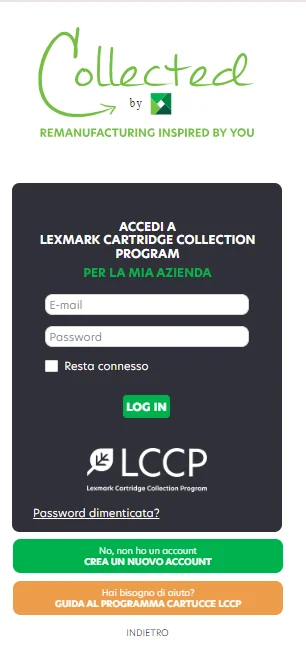
Per accedere al proprio account Collected by Lexmark, inserire l’indirizzo e-mail e la password scelti al momento dell’iscrizione al programma, poi cliccare su « LOG IN »
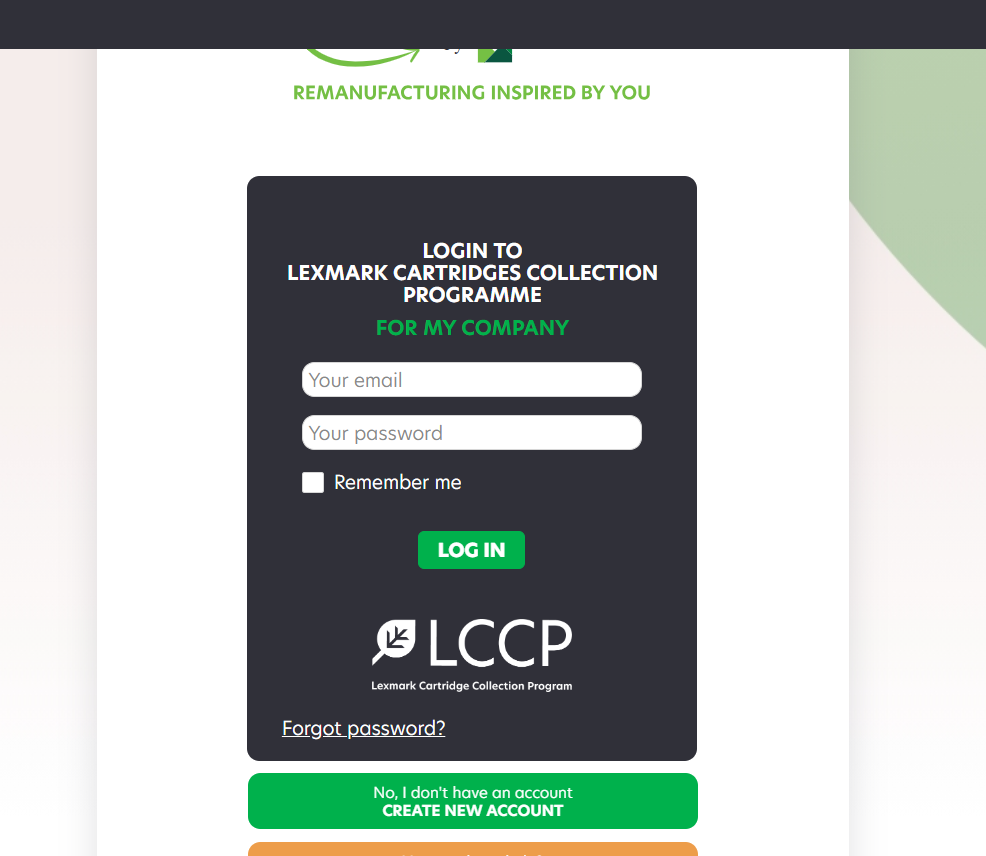
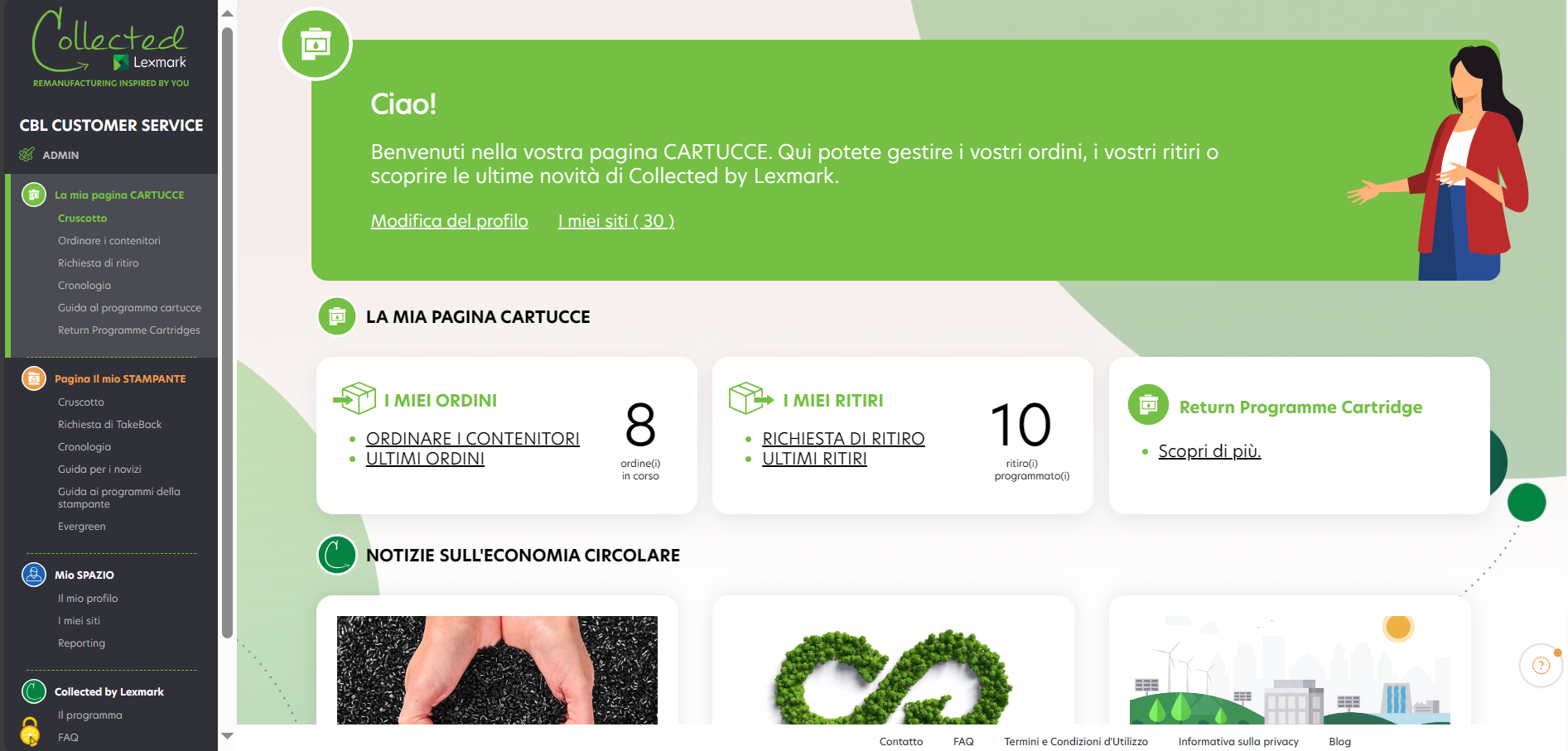
Quando si aggiunga un nuovo sito su quelli esistenti o si aggiorni un profilo di un’azienda, non utilizzare il pulsante di accedi. Deve connettersi al Suo account e andare su I miei siti una volta connesso. Una volta effettuato il login, Lei ha accesso al Suo cruscotto. Il menu a sinistra La aiuta a navigare nella piattaforma..
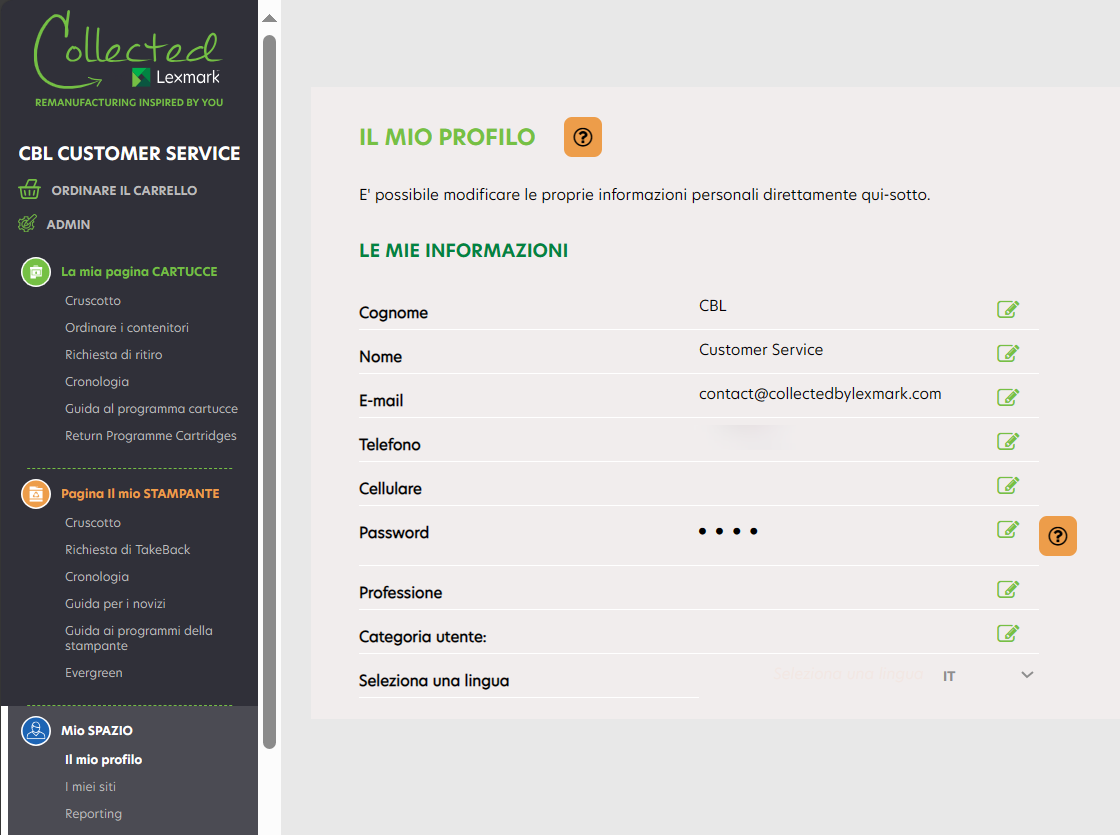
Per modificare le proprie informazioni personali, selezionare “Il mio profilo” del proprio account. È possibile modificare le seguenti informazioni :
- Cognome
- Nome
- Numero di telefono (fisso e cellulare)
- Password
Per effettuare le modifiche è necessario cliccare sull’icona verde. Le modifiche verranno salvate automaticamente. L’e-mail è l’identificativo univoco di accesso, può essere modificata solo da un amministratore, contattici nel caso in cui abbia bisogno di modificarla.
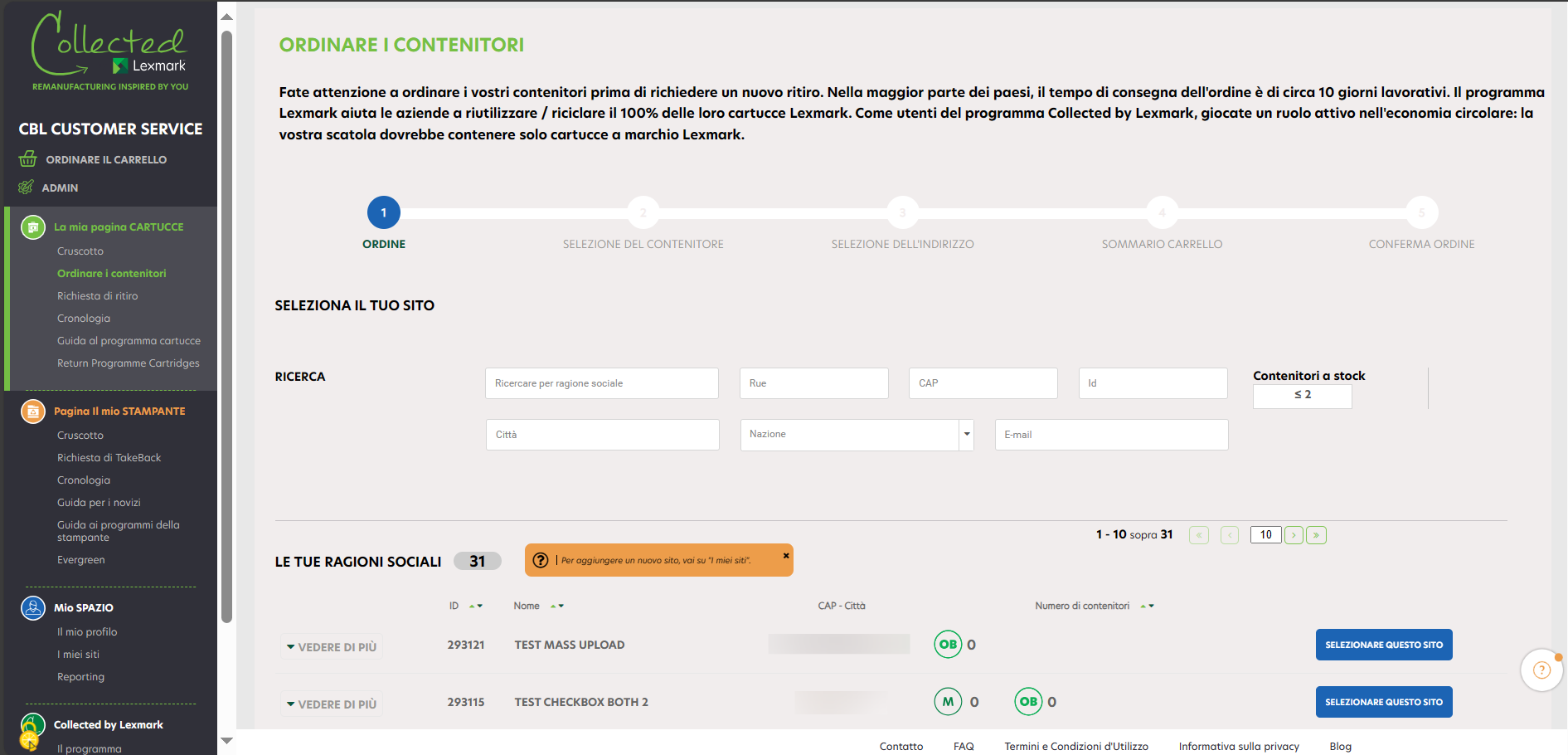
Per ordinare nuovi contenitori cliccare su “Ordinare contenitori” Verrà mostrata lista di tutte le proprie ragioni sociali. Il motore di ricerca permette di trovare rapidamente ogni ragione sociale: inserire la ragione sociale e il suo codice postale.
Può vedere il numero di ogni tipo di scatola che ha in stock (dipende dall’assegno per paese). Se vede due cifre come 1+1, significa che ha 1 scatola in magazzino e 1 scatola in attesa dell’ordine nel Suo carrello.
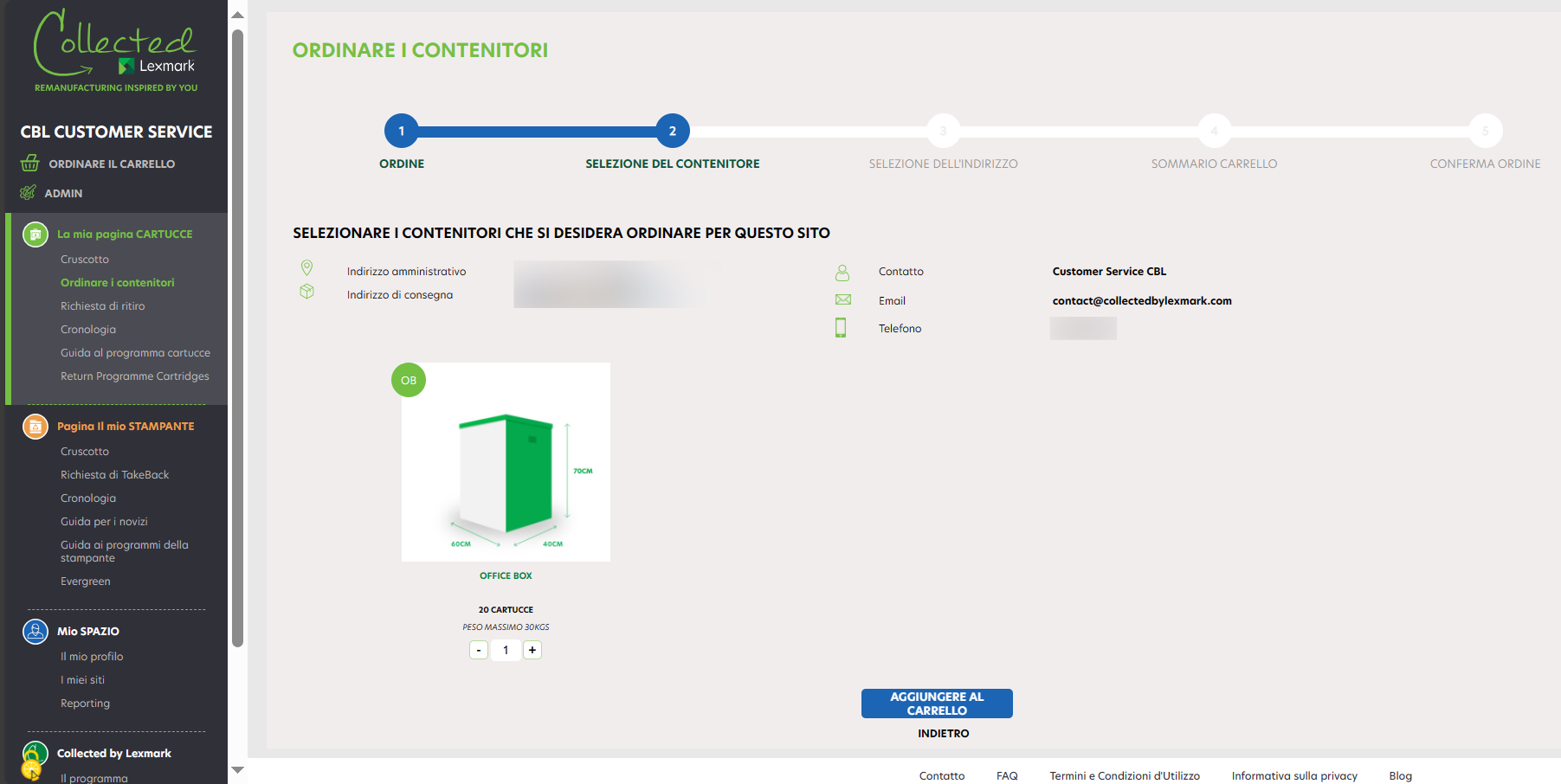
Selezionare la ragione sociale scelta e sul lato destro, cliccare su “Ordinare contenitore”
|
Un ordine di contenitori è già in corso per questa ragione sociale. Si potrà inserire un nuovo ordine solo quando verrà consegnato l’ordine corrente. |
Dopo aver cliccato su ” Seleziona questo sito “, si giunge alla seconda fase del processo dove è possibile scegliere le dimensioni e la quantità di contenitori da consegnare. Cliccando su ” Aggiungi al carrello ” si passa alla fase successiva. Il vostro ordine viene inserito nel carrello. Potete vedere in quale fase del processo di ordinazione vi trovate grazie alla barra di progressione avanzata.
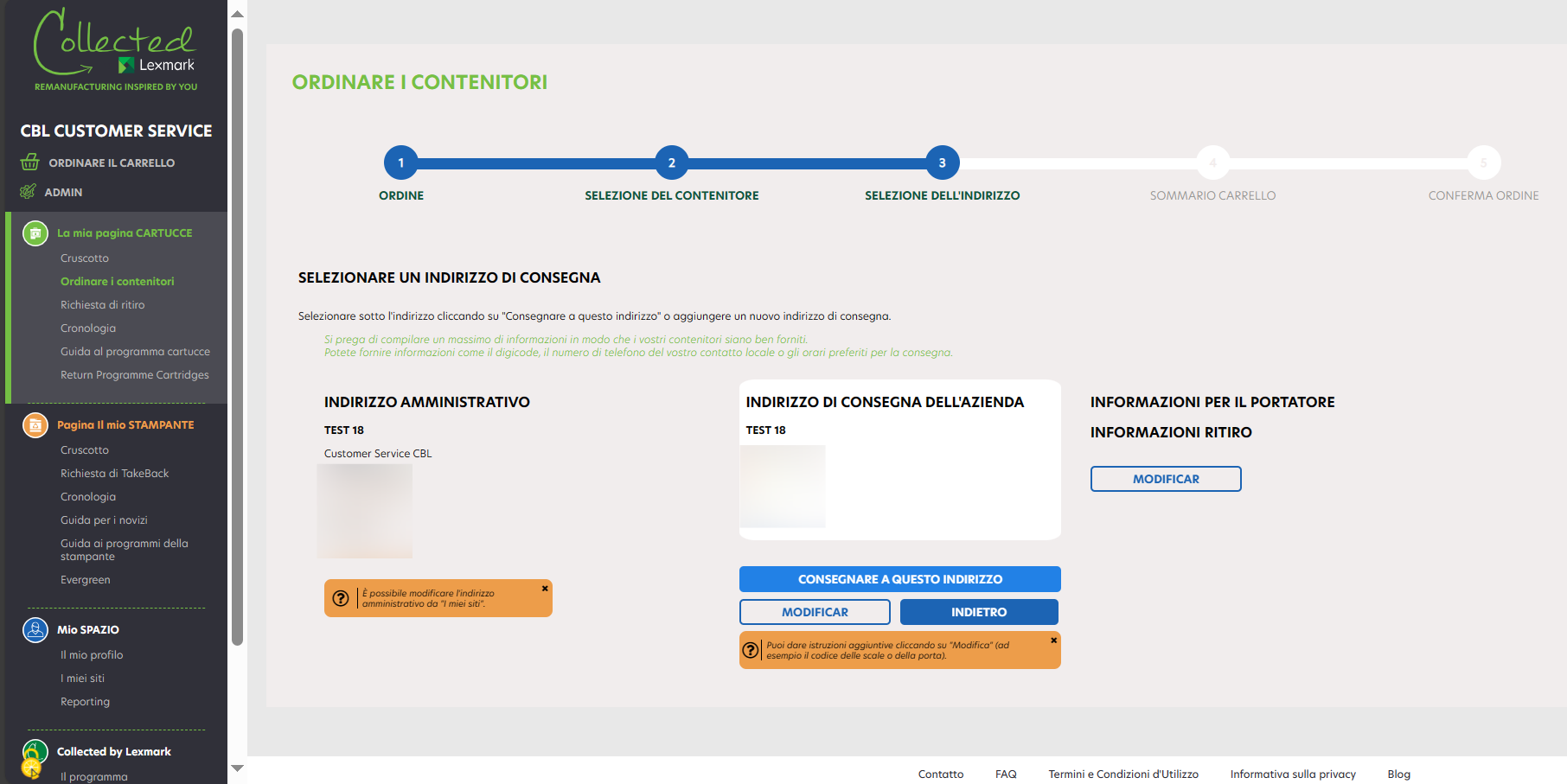
Nella fase 3, troverà i Suoi dati di consegna (nome dell’azienda, indirizzo amministrativo e indirizzo di consegna dell’azienda). Può modificare l’indirizzo di consegna semplicemente cliccando su « Modificare”, e proseguire il processo cliccando su “Consegnare a questo indirizzo”.
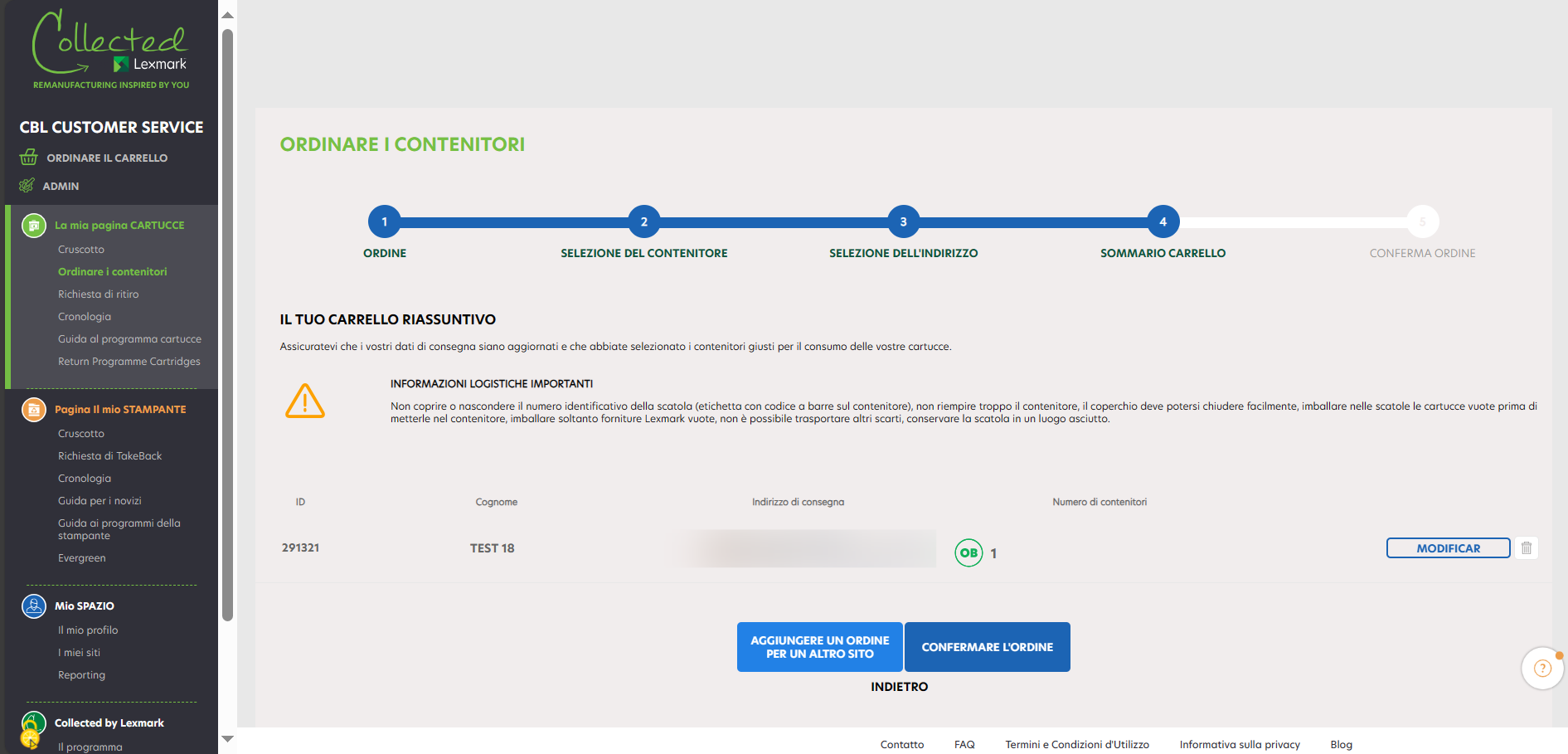
Appare una finestra: Nella fase 4, troverà i dati del Suo ordine (nome dell’azienda, numero di contenitori da consegnare). Può modificare cliccando su « MODIFICARE” o cancellare la richiesta cliccando sul cestino. Dopo aver cliccato su “Confermare l’ordine”, la richiesta d’ordine viene inviata. Se vuole aggiungere un altro ordine per un altro sito, può cliccare su “AGGIUNGERE UN ORDINE PER UN ALTRO SITO”.
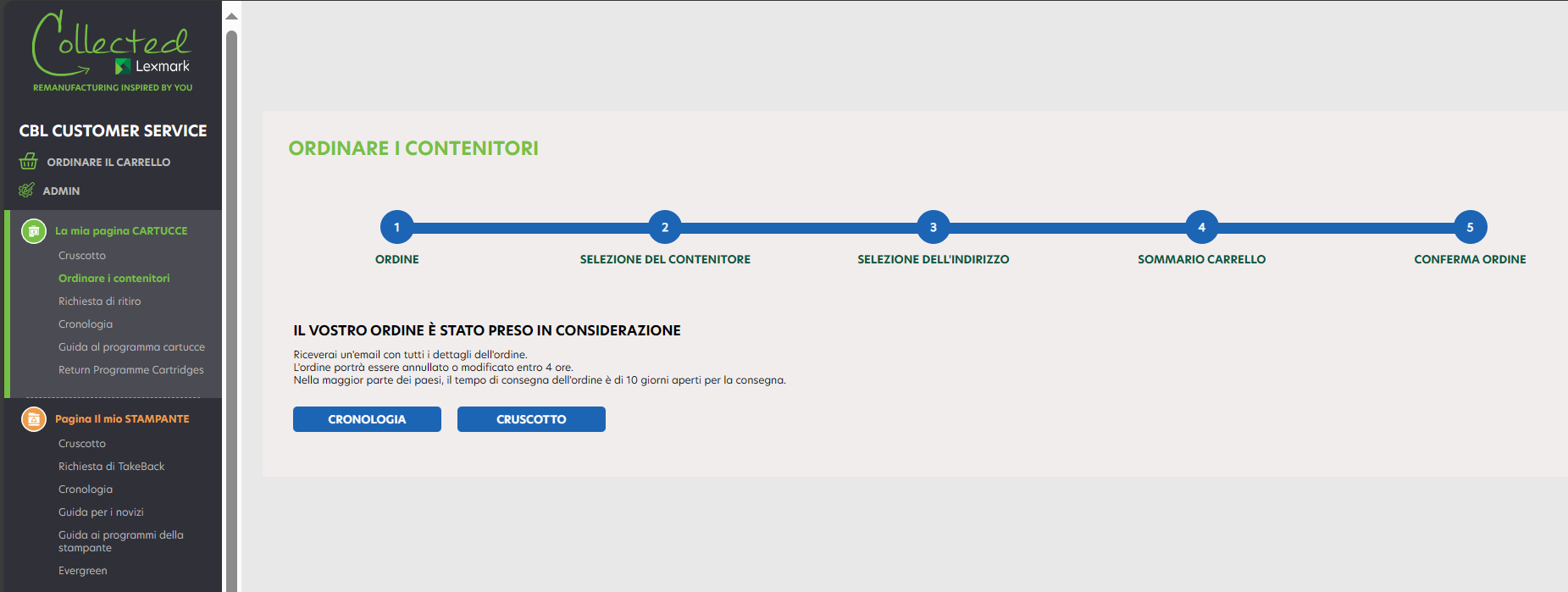
Una volta finalizzato l’ordine, verrà inviata un’email di conferma con i dettagli dell’ordine entro le 24h. È possibile annullare l’ordine per questa azienda entro 4 ore dall’ordine sulla pagina dello storico.
In qualsiasi fase di questo processo è possibile tornare alla fase precedente cliccando sul pulsante “Indietro” . Inoltre, se torna alla prima fase, l’ordine viene sempre salvato nel Suo carrello. Pertanto, è possibile riprenderlo in qualsiasi momento.
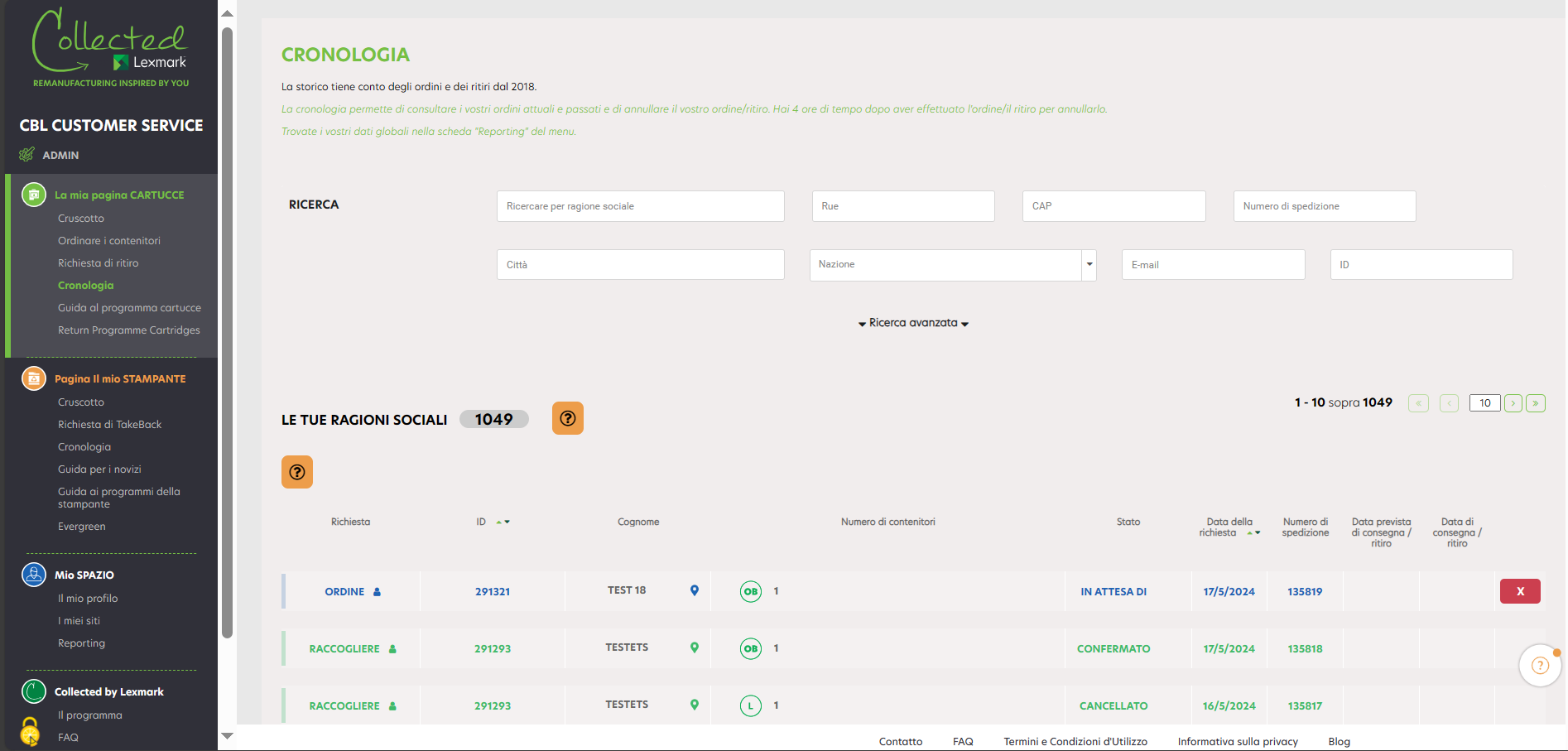
Per monitorare lo stato di avanzamento di un ordine cliccare su “Cronologia”. Il motore di ricerca permette di trovare rapidamente l’ordine: inserire e il codice postale.
Il motore di ricerca permette di trovare rapidamente l’ordine: selezionare “Ordine”
- Stato « in corso » :
La richiesta di raccolta è stata effettuata e registrata dal programma Collected by Lexmark - Stato « confermato » :
L’ordine è stato confermato dal programma Collected by Lexmark ed è in preparazione; sarà processato entro 10 giorni lavorativi. Il Tracking Number dell’ordine sarà disponibile dopo la nostra conferma. - Stato « consegnato » :
l’ordine è stato ricevuto - Stato « cancellato » :
l’ordine è stato cancellato. - “Stato “Negato per motivo del vettore :
L’ordine è stato annullato dopo diversi tentativi di consegna non andati a buon fine. knlux.reverselogistics@kuehne-nagel.com - Il motore di ricerca permette di trovare rapidamente l’ordine: inserire e il codice postale.
L’ordine è stato annullato a causa della richiesta del cliente. - Stato « Fallito » :
l’ordine/ritiro è fallito – per esempio, non c’era nessuno per consegnare le scatole. Si prega di contattare il nostro team logistico : knlux.reverselogistics@kuehne-nagel.com - Stato « In attesa » :
l’ordine non è stato effettuato con successo, il cliente riceve un’e-mail e ha 48 ore di tempo per contattare il team logistico.
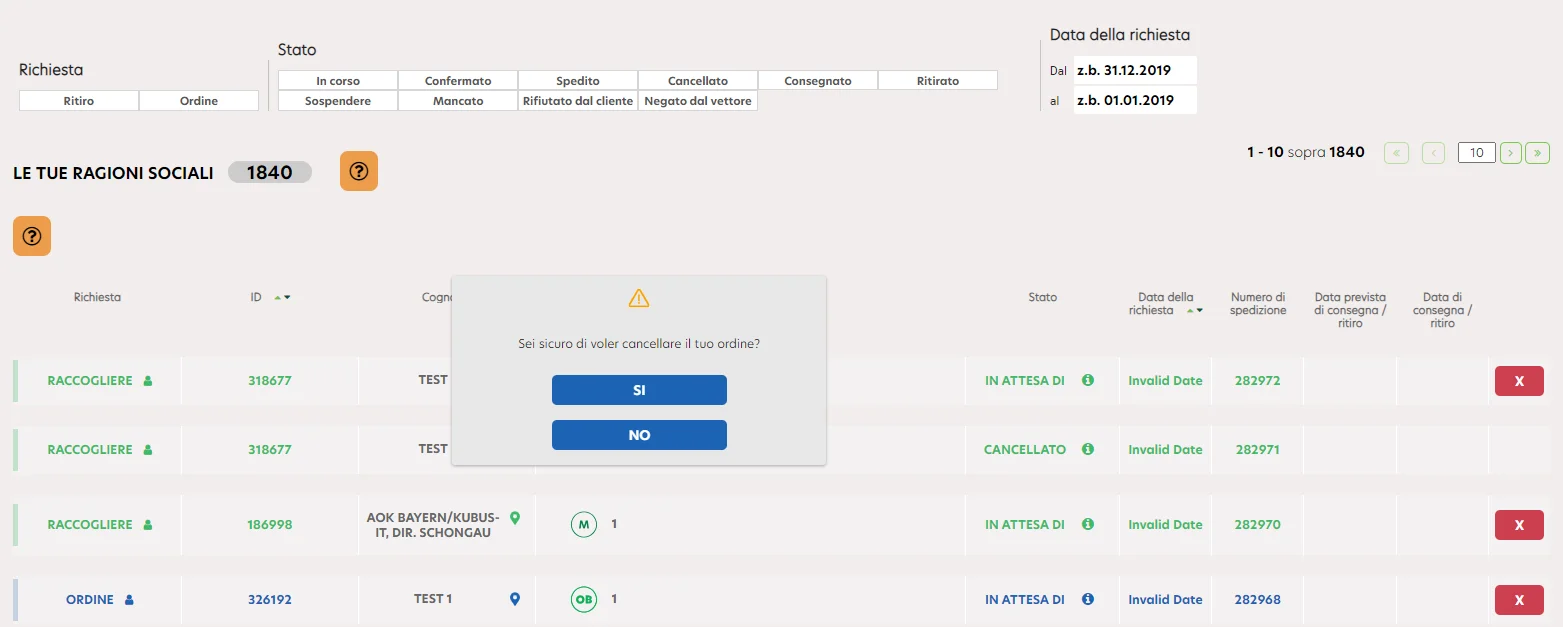
È possibile cancellare un ordine di ritiro di contenitori solo se lo status è “in corso”. Cliccare su “Cronologia”. le ultime richieste vengono mostrate per prime. È possibile annullare qualsiasi richiesta di ritiro con lo stato “in corso” entro 4 ore dalla conferma della richiesta stessa. Per fare ciò, cliccare sulla croce rossa. Viene mostrata una finestra di conferma, quindi cliccare su “Sì”.
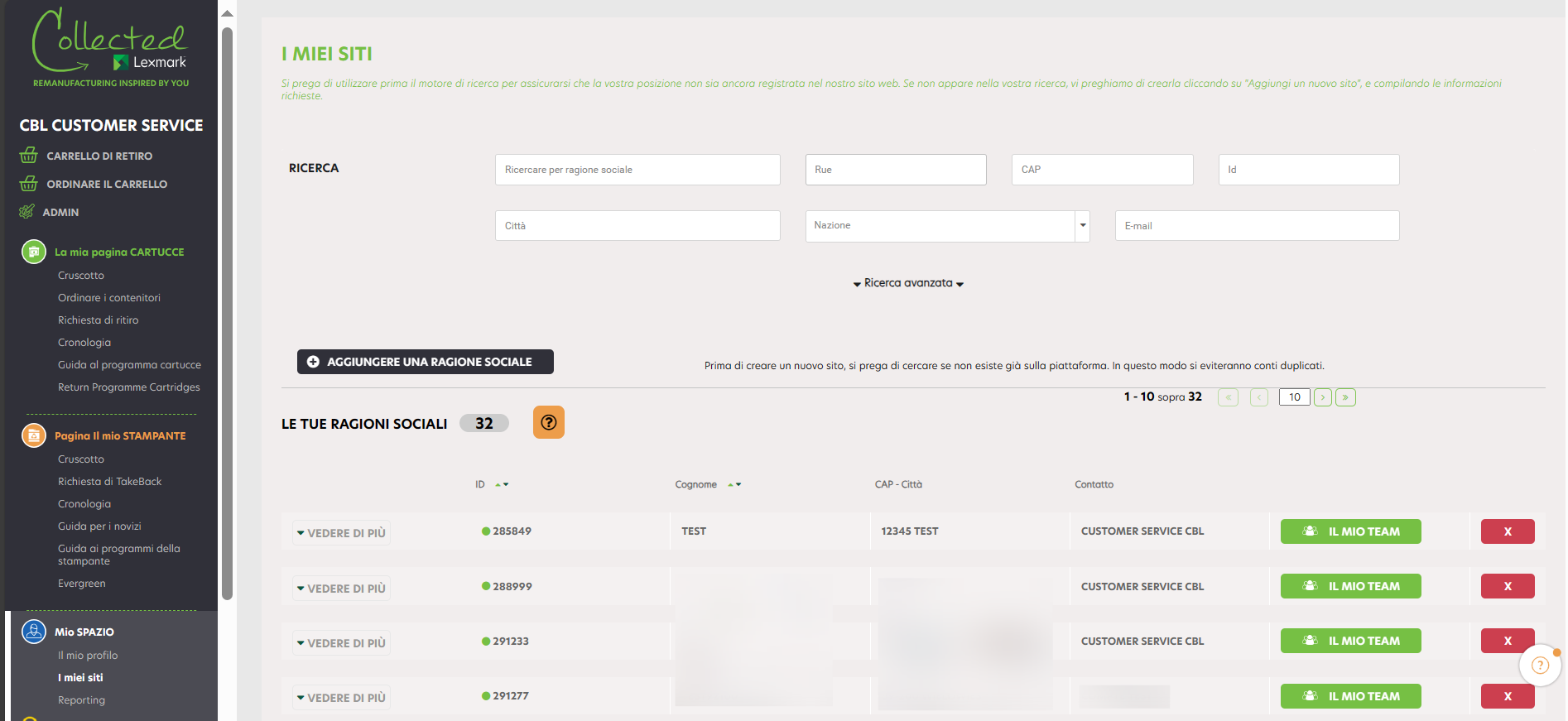
Per cambiare / aggiungere le informazioni relative al ritiro , cliccare su “I miei siti”. Verrà mostrata la lista di tutte le proprie la ragioni sociali. Il motore di ricerca consente di trovare rapidamente la propria attività: inserire la ragione sociale e il codice postale.
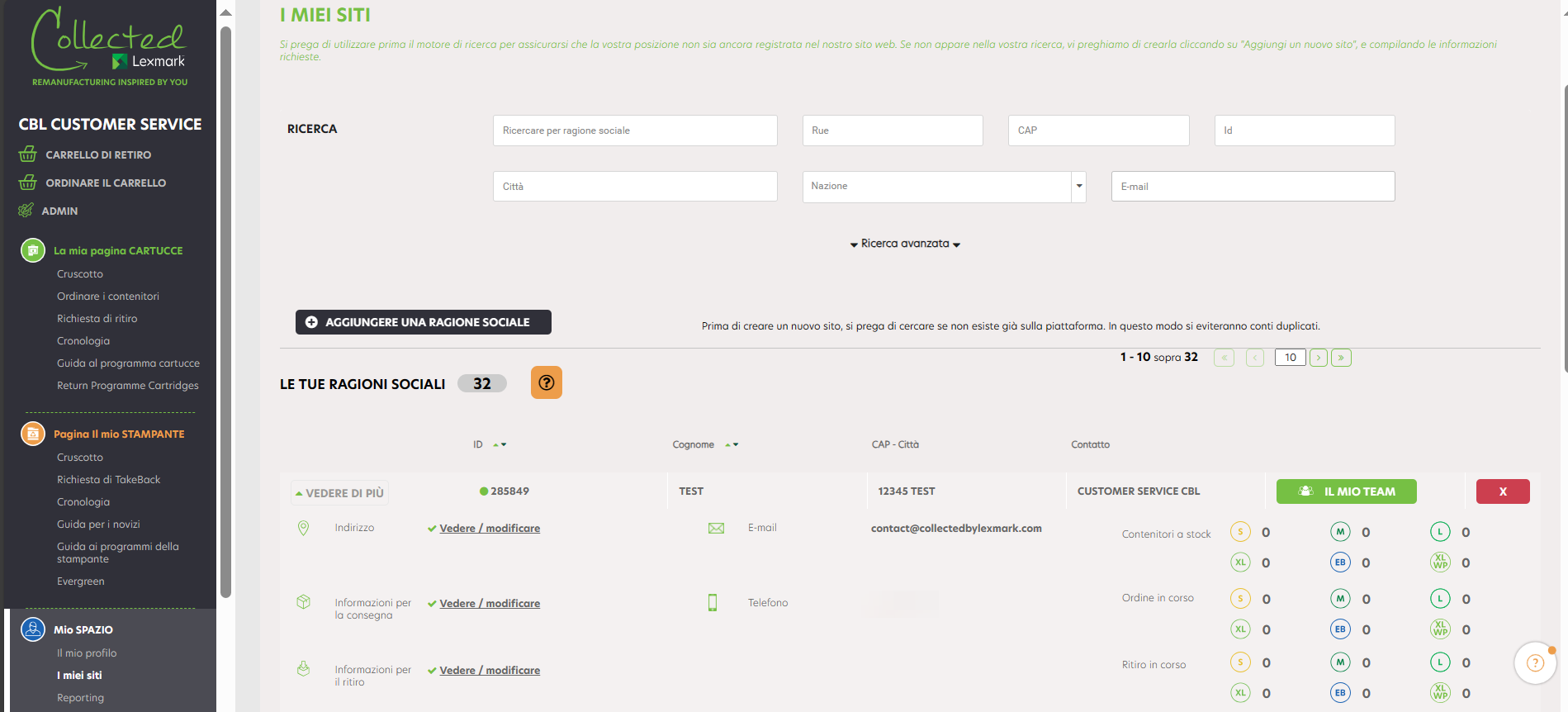
Aprire il menu a tendina relativo alla propria azienda: saranno disponibili tutte le informazioni relative a questa ragione sociale. Cliccare su “Informazioni raccolta” “Visualizzare / Modificare”.
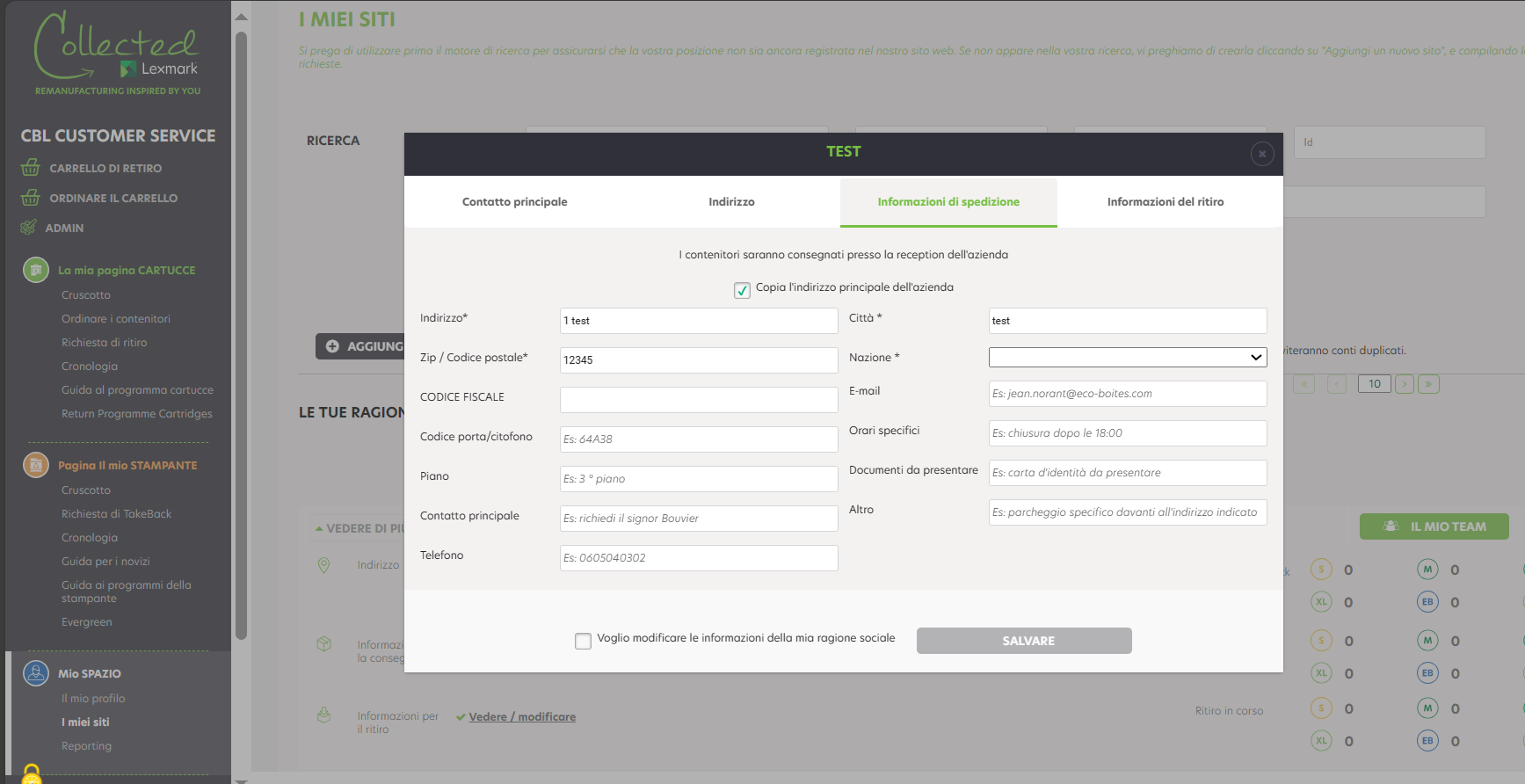
Si apre una finestra : Si apre una finestra: cliccare sulla scheda “Informazioni sul ordine”. È quindi possibile aggiungere / modificare Le informazioni sul ritiro: indirizzo di raccolta, codice, piano, nome del contatto che sarà sul posto durante il ritiro dei contenitori, orari di apertura, informazioni specifiche, etc. Si prega di notare che la maggior parte dei nostri operatori ritira i contenitori situati al piano terra. Si prega di informare la persona incaricata per accogliere l’autotrasportatore. L’autotrasportatore potrebbe contattare la persona indicata nella sezione “Informazioni sul ritiro”
Spuntare la casella “Voglio aggiornare le informazioni per questo sito” prima di cliccare su “Salvare”. Le informazioni relative alla consegna si aggiornano automaticamente.
Tick the box « I want to update the information for this site » before click on « Save ». Your delivery information is automatically updated.
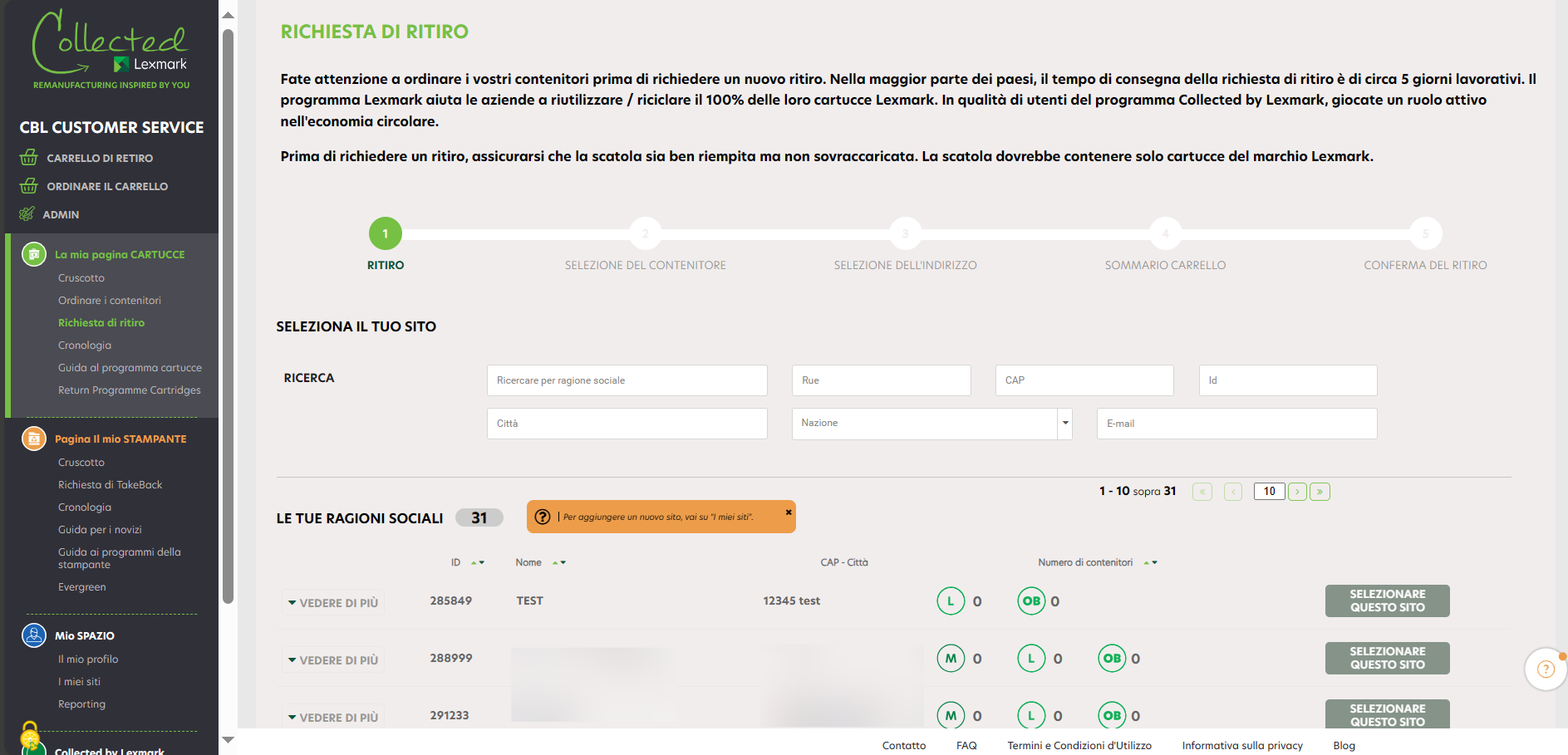
Cliccare su “Richiesta di ritiro” Verrà mostrata la lista di tutte le proprie la ragioni sociali. Il motore di ricerca consente di trovare rapidamente ogni ragione sociale inserire la ragione sociale e il codice postale.
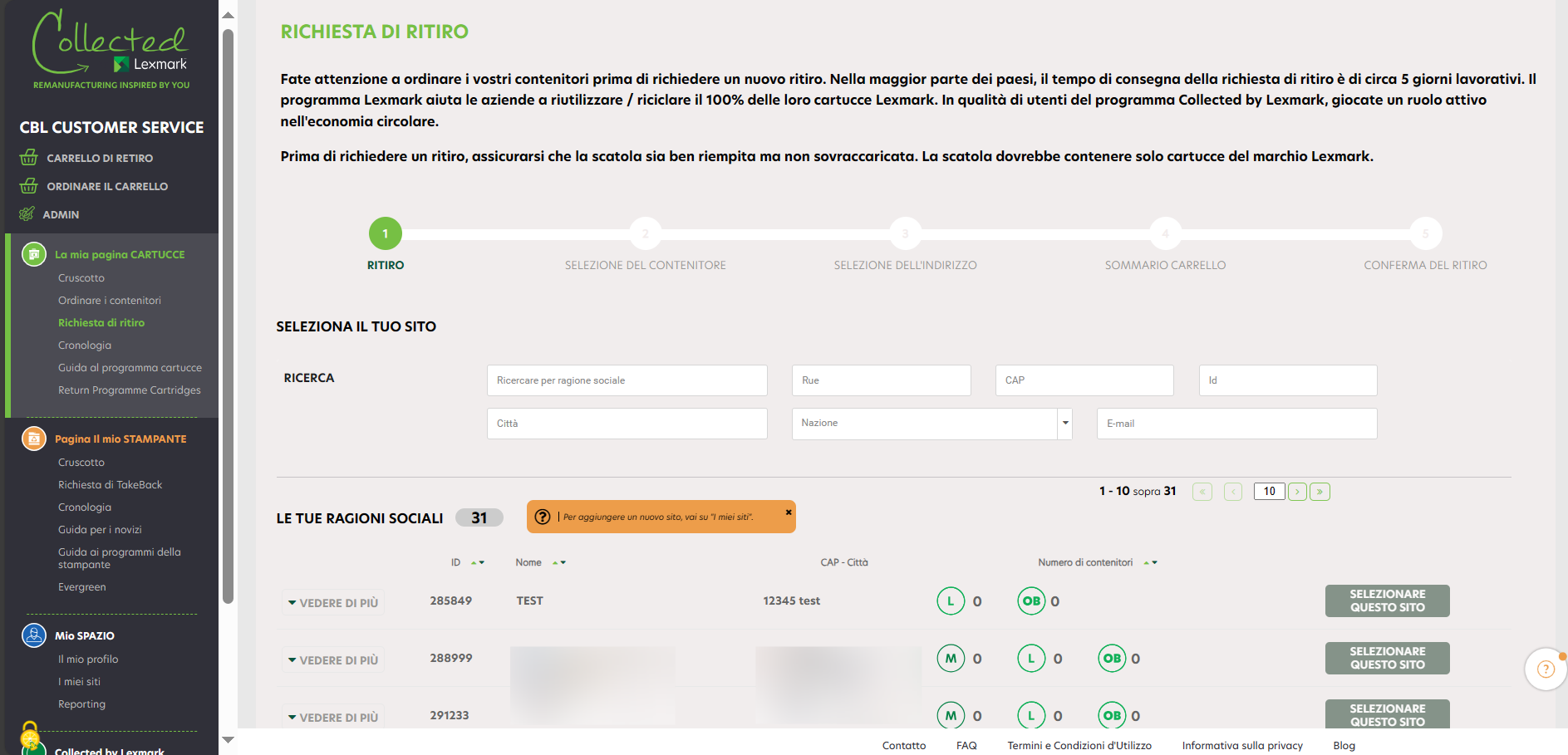
Selezionare l’azienda scelta cliccando su ” Selezionare questo sito”. Può verificare le informazioni sulle Sue aziende cliccando sul pulsante « Per saperne di più” a sinistra. Nella colonna “Messaggio” si potranno trovare le seguenti icone:
|
Una richiesta di ritiro è già in corso per questa ragione sociale. Sarà possibile richiedere un nuovo ritiro solo quando sarà effettuato quello in corso. |
Dopo aver cliccato su ” Selezionare questo sito”, si arriva alla seconda fase del processo dove è possibile scegliere la dimensione e la quantità di contenitori che devono essere raccolti (massimo 5 contenitori per dimensione e per raccolta). In alto può vedere i dati della Sua azienda. Cliccare su « Confermare il ritiro” per passare alla fase successiva. Può vedere in quale fase del processo di ritiro si trova con la barra di progressione. Può modificare o cancellare la richiesta nell’ultima fase di conferma.
Una volta finalizzata la richiesta,sarà inviata un’e-mail di conferma del ritiro contenente i relativi dettagli.
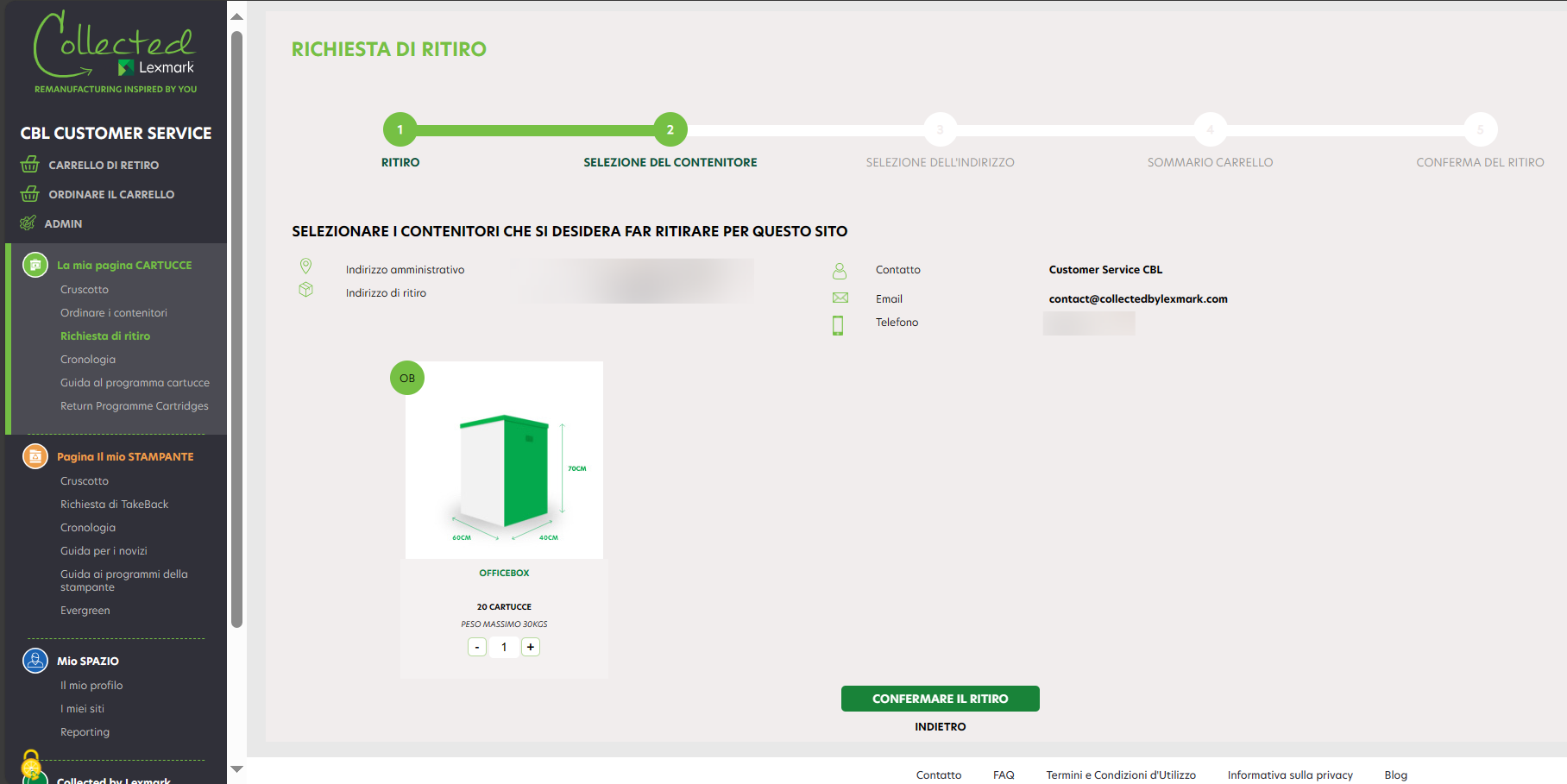
Nella fase numero 3 si accede ai dettagli della consegna (nome dell’azienda, indirizzo amministrativo e indirizzo di ritiro dell’azienda). Può modificare l’indirizzo di ritiro semplicemente cliccando su “Modificare” e proseguire il processo cliccando su “Ritirare a questo indirizzo”. Per finalizzare la richiesta di ritiro, cliccare su “Il mio carrello”: Può E’ possibile modificare o cancellare la richiesta cliccando sul cestino
Cliccare su “Richiesta di ritiro”
Nella fase 4 troverà i dati della Sua richiesta di ritiro (nome dell’azienda, numero di contenitori da ritirare). Può modificare la Sua richiesta o cancellarla cliccando sul cestino. Dopo aver cliccato su “Confermare il ritiro”, la Sua richiesta di ritiro viene inviata. Se vuole aggiungere un altro ritiro per un altro sito, può cliccare su “AGGIUNGERE UNA RACCOLTA PER UN ALTRO SITO”.
Una volta che la Sua richiesta di ritiro è stata elaborata, riceverà entro le 24 ore un’e-mail di conferma dell’ordine con i dettagli del ritiro. Può annulare la Sua richiesta fino a 4 ore dopo che è stata effettuata nella pagina dello Storico.
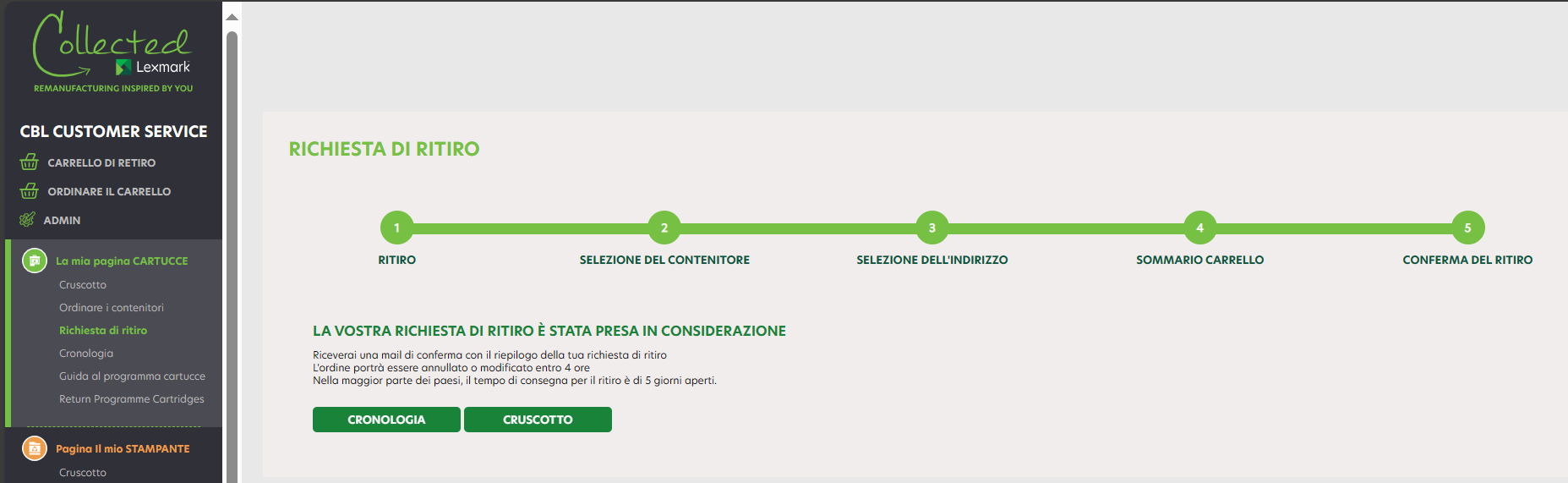
Durante ogni fase di questo processo è possibile tornare alla fase precedente cliccando sul pulsante “Indietro”. Inoltre, se si torna alla prima fase, l’ordine viene sempre salvato nel Suo carrello. Pertanto, è possibile riprendere il ritiro in qualsiasi momento.
Verificare che l’email non sia nello spam. Se dopo 24 ore non ricevesse alcuna mail, si prega di ricontattarci tramite il modulo di contatto.
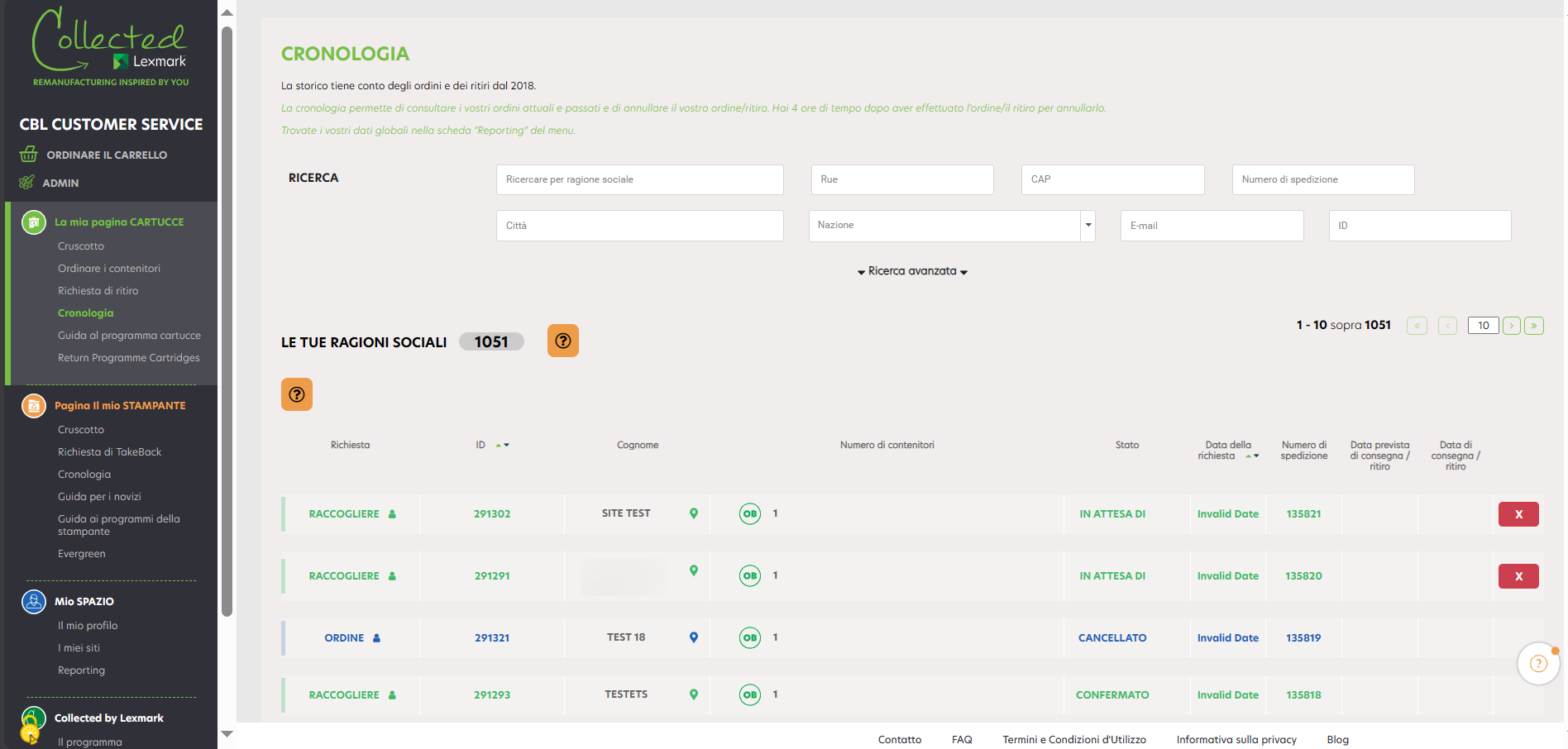
Per monitorare lo stato della richiesta di ritiro, cliccare su “Cronologia”. Il motore di ricerca permette di trovare rapidamente la richiesta: inserire la ragione sociale e il codice postale
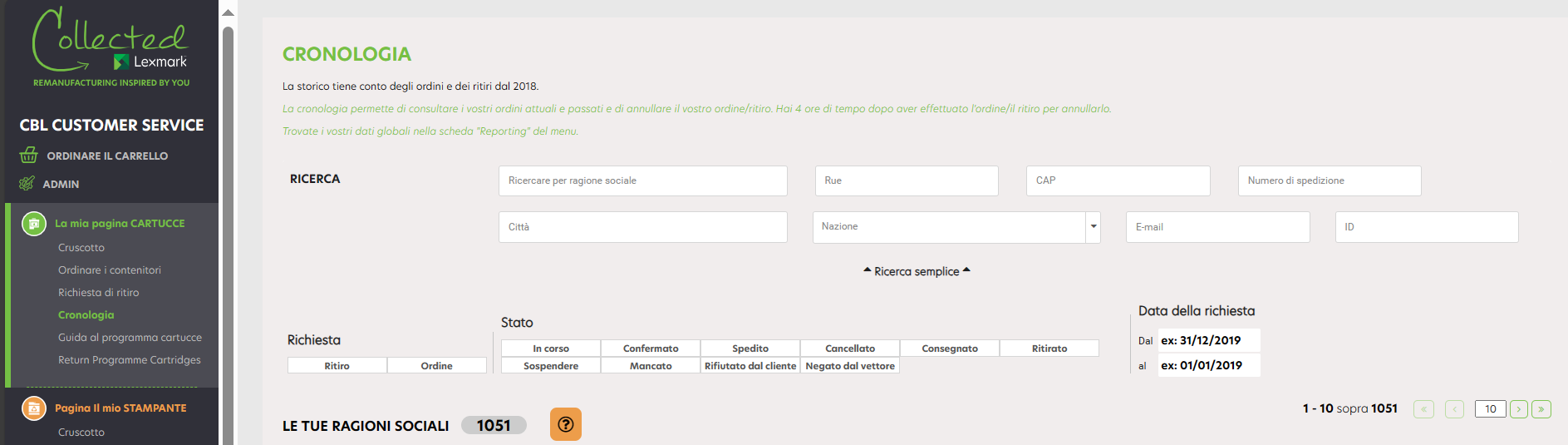
La ricerca avanzata permette di trovare rapidamente un ordine: selezionare “Ritiro” e lo stato del ritiro: e lo stato del ritiro:
- Stato « in corso »
L’ordine è stato registrato dal programma Collected by Lexmark - Stato « confermato » :
Il ritiro è stato confermato dal programma da Collected by Lexmark e verrà trattata entro 5 giorni lavorativi. Il Tracking Number dell’ordine di raccolta sarà disponibile dopo la nostra conferma. - Stato « ritirato » :
il ritiro è stato effettuato presso questa ragione sociale. - Stato « cancellato »
Il ritiro è stato cancellato. - “Stato “Negato per motivo del vettore :
L’ordine è stato annullato dopo diversi tentativi di consegna non andati a buon fine. - Il motore di ricerca permette di trovare rapidamente la richiesta: inserire la ragione sociale e il codice postale
L’ordine è stato annullato a causa della richiesta del cliente. - Stato « Fallito » :
l’ordine/ritiro è fallito – ad esempio, non c’era nessuno per consegnare le scatole. Si prega di contattare il nostro team logistico : knlux.reverselogistics@kuehne-nagel.com - Stato « In attesa » :
il ritiro non ha avuto successo, il cliente riceve un’e-mail e ha 14 giorni per contattare il team logistico.
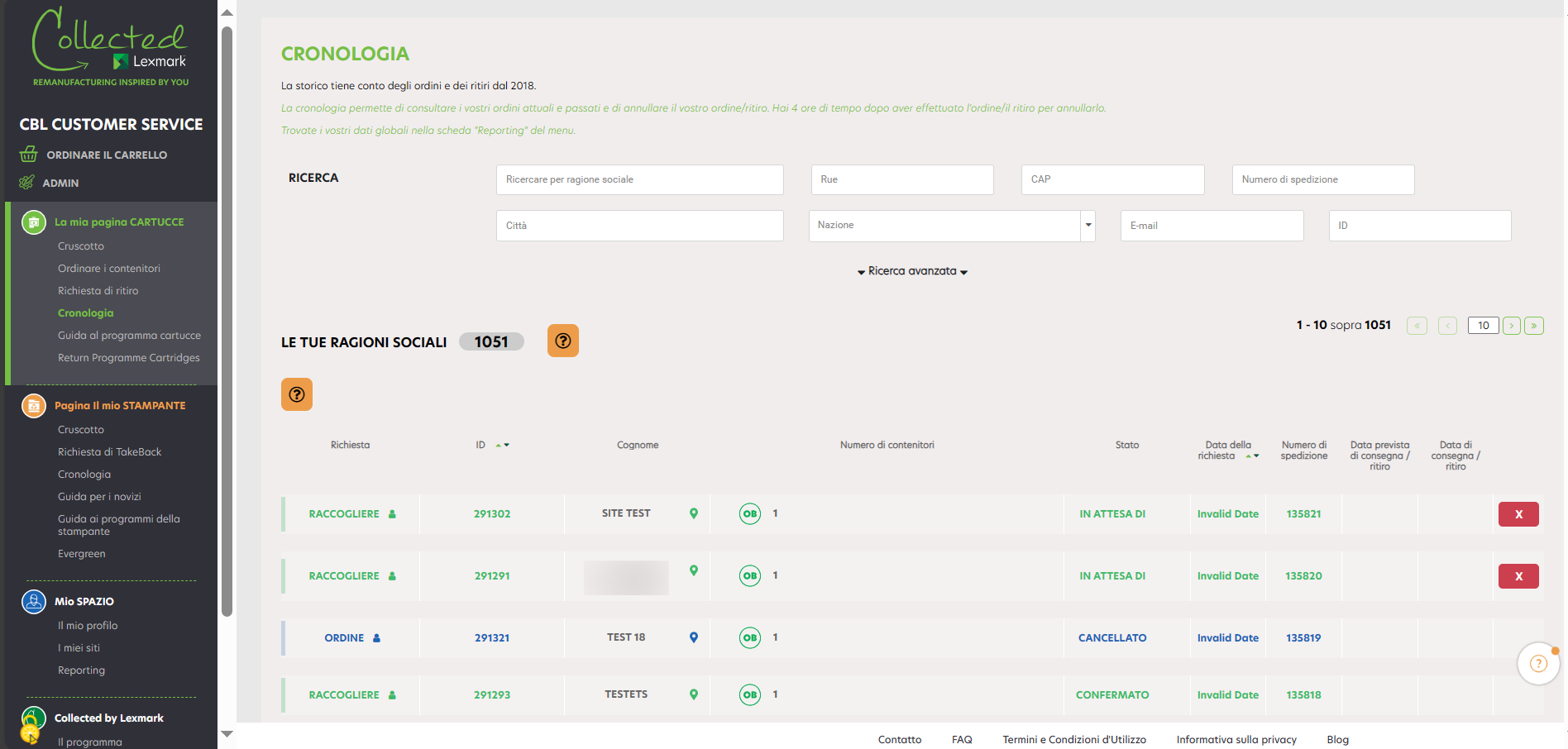
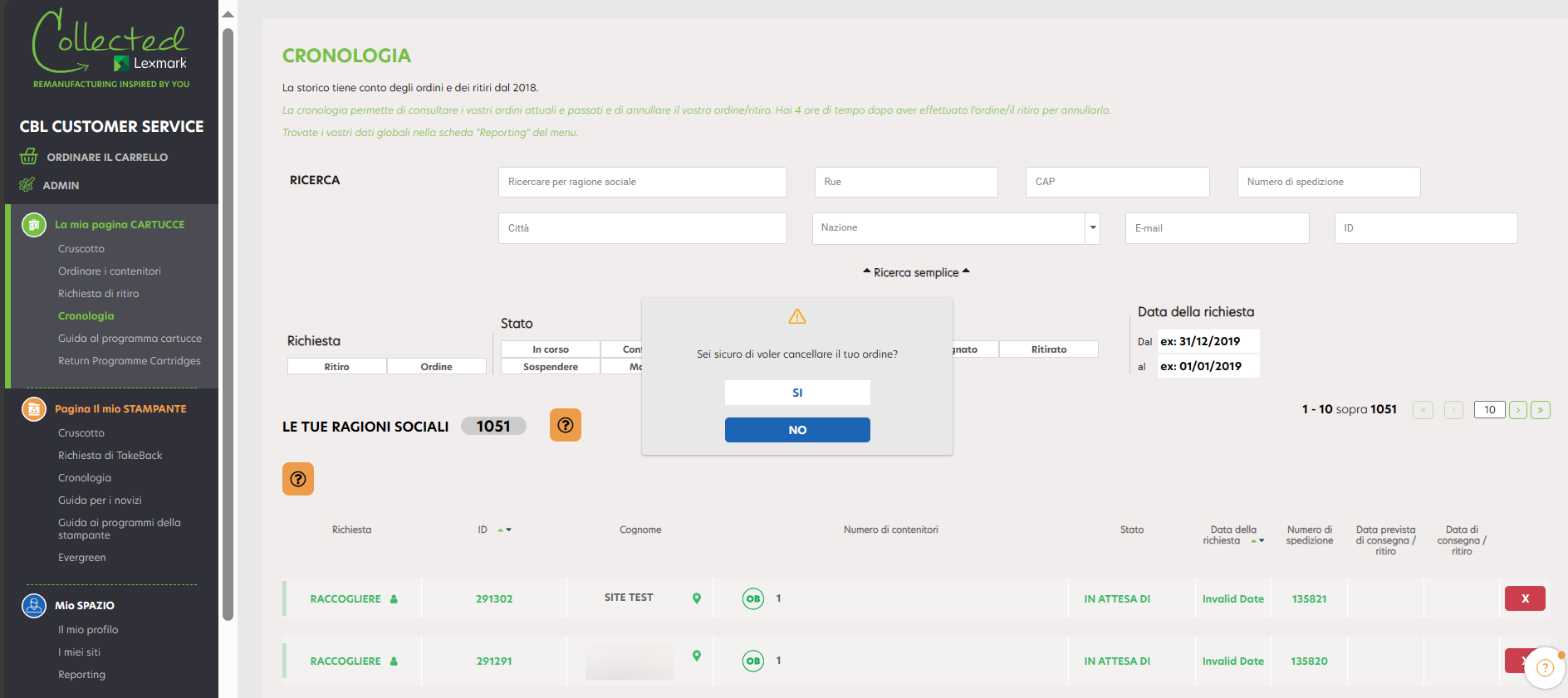
Si può cancellare una richiesta di ritiro di contenitori se lo stato è “in corso” : Cliccare su “Cronologia”: le ultime richieste vengono mostrate per prime. È possibile annullare qualsiasi richiesta di ritiro con lo stato “in corso” entro 4 ore dalla conferma della richiesta stessa. Per fare ciò, cliccare sulla croce rossa. Viene mostrata una finestra di conferma, quindi cliccare su “Sì”. Sarà inviata un’email di conferma della cancellazione della richiesta di ritiro.
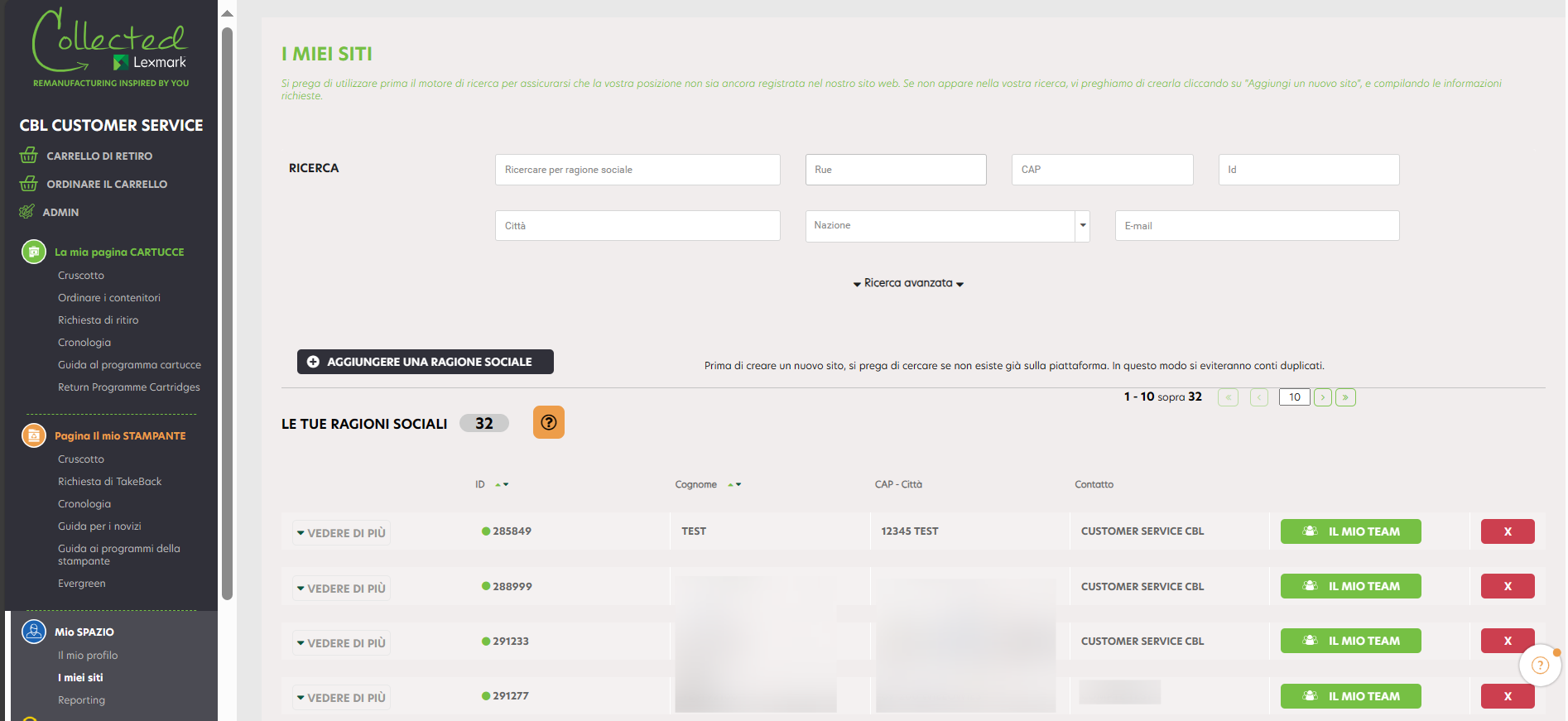
Per cambiare / aggiungere le informazioni relative al ritiro , cliccare su “I miei siti”. Verrà mostrata la lista di tutte le proprie la ragioni sociali. Il motore di ricerca consente di trovare rapidamente la propria attività: inserire la ragione sociale e il codice postale.
Cliccare su “Per saperne di più” a sinistra del nome della Sua azienda per trovare tutte le informazioni relative alla Sua azienda. Grazie al motore di ricerca è possibile trovare facilmente un’azienda digitando il suo nome e il suo codice postale. Poi cliccare su: “Visualizzare/modificare” accanto a “Informazioni relative al ritiro”.
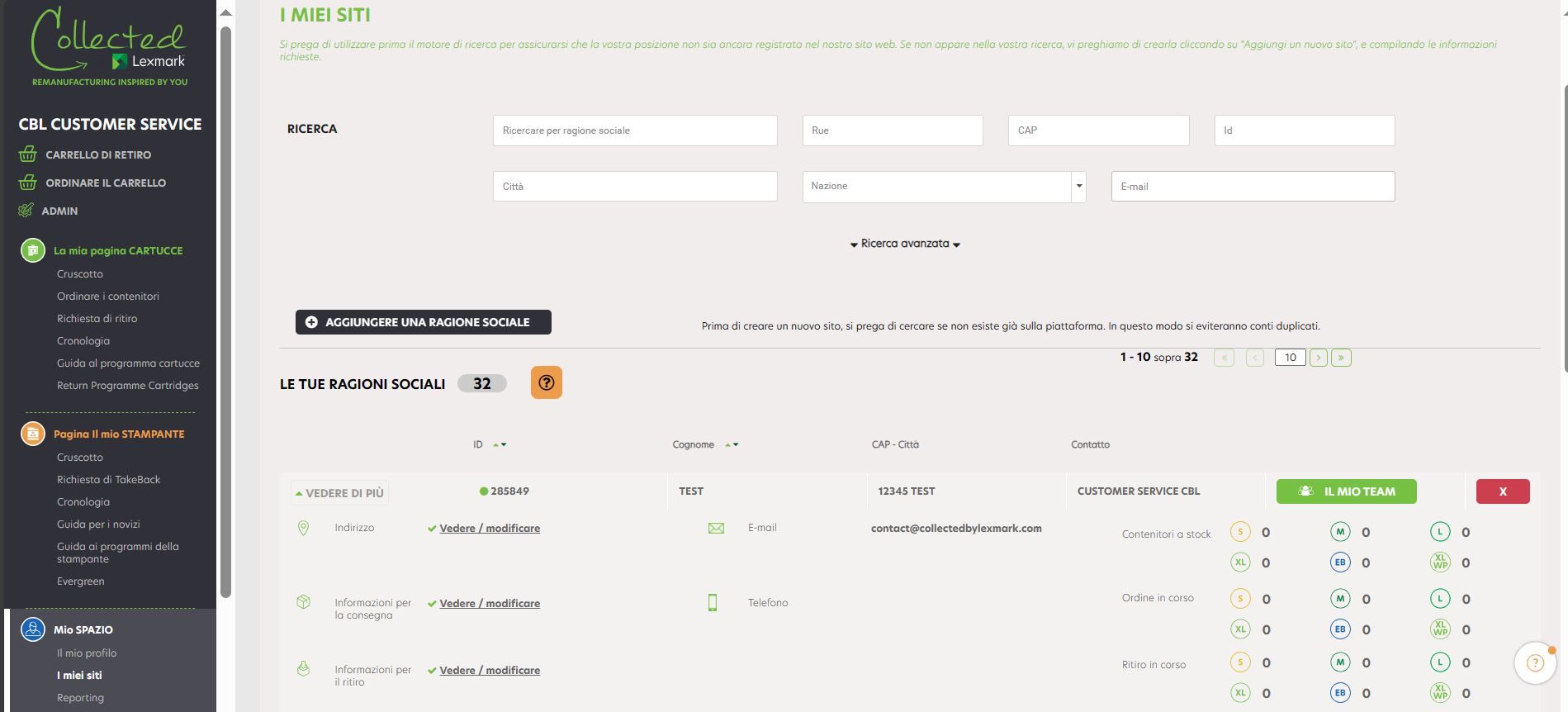
Aprire il menu a tendina relativo alla propria azienda saranno disponibili tutte le informazioni relative a questa ragione sociale.
Cliccare su “Informazioni ritiro “Visualizzare / Modificare”.
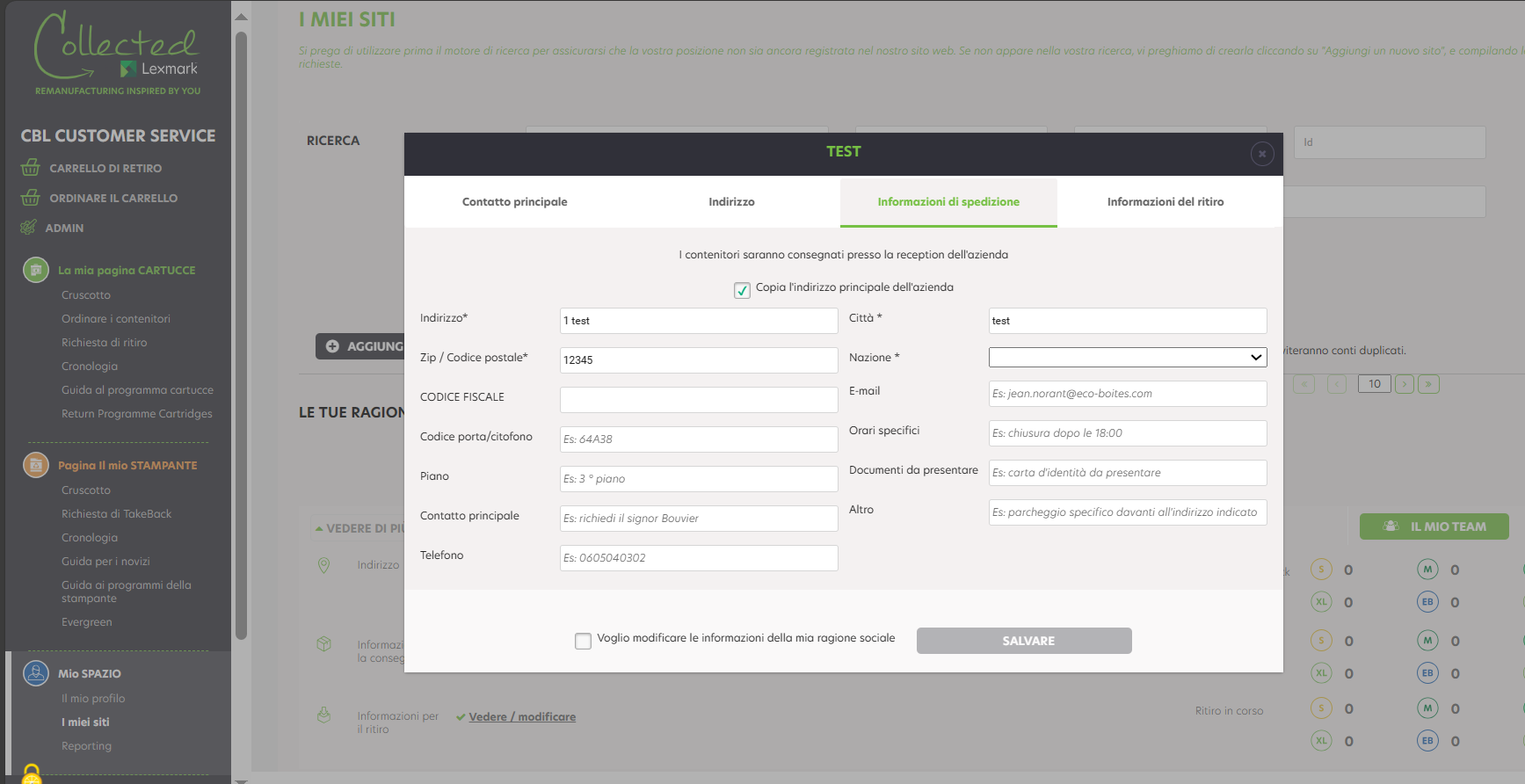
Si apre una finestra: cliccare sulla scheda “Informazioni sul ritiro”. È quindi possibile aggiungere / modificare le informazioni sul ritiro: indirizzo di raccolta, codice, piano, nome del contatto che sarà sul posto durante la raccolta dei contenitori, orari di apertura, informazioni specifiche, etc.
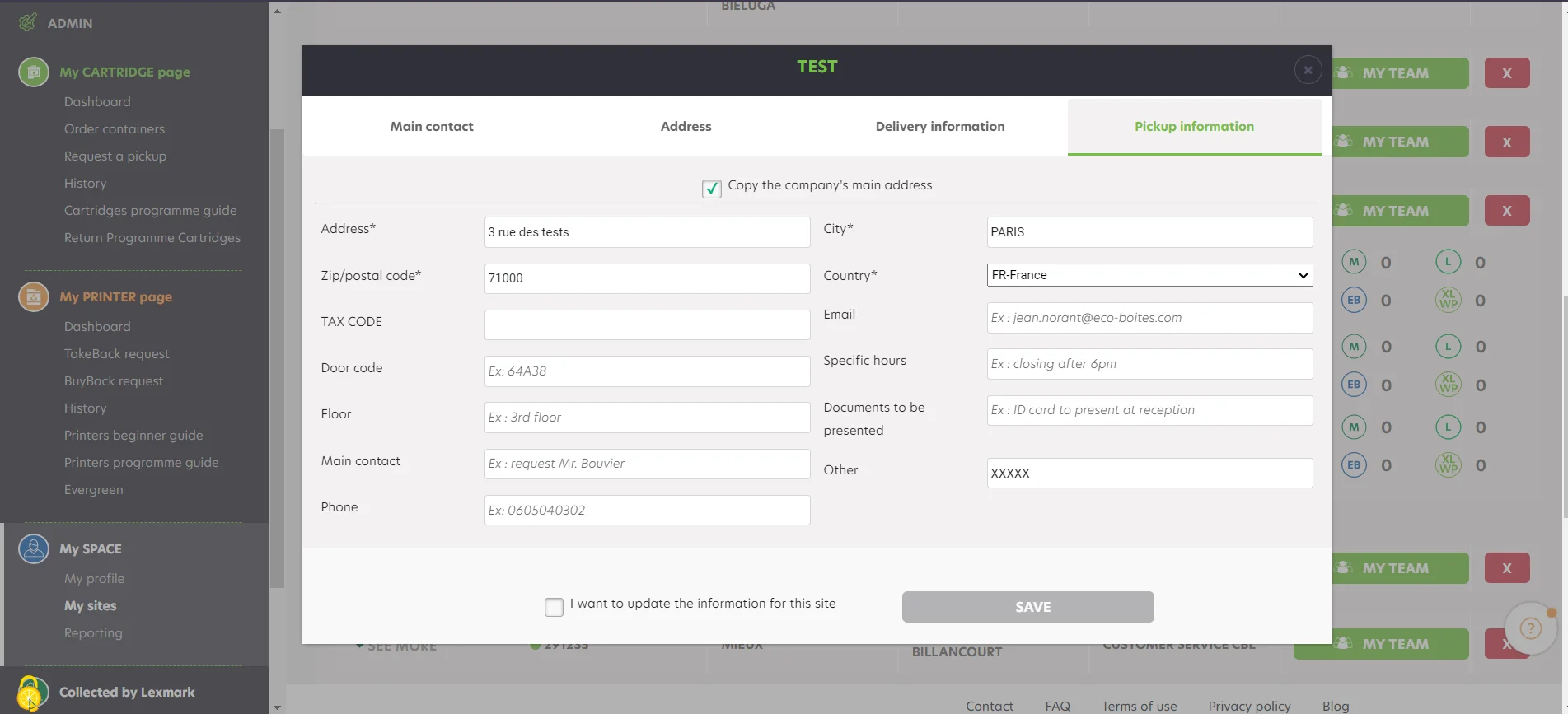
Spuntare la casella “Voglio aggiornare le informazioni di questo sito” prima di cliccare su “Salvare”. Le informazioni di consegna si aggiornano automaticamente.

Il programma Collected by Lexmark per i privati è un programma di raccolta delle cartucce Lexmark per i clienti residenziali che consumano meno di 5 cartucce all’anno. Facilita la gestione della raccolta delle cartucce a fine vita e aiuta la loro rigenerazione prima di essere riciclate completamente. Il programma Collected by Lexmark aiuta la partecipazione dei nostri clienti all’economia circolare.
Il numero di serie della stampante deve essere:
- Esattamente di 13 cifre (se quello che hai non lo è, aggiungi “0” per rendere il numero lungo 13 cifre).
- Le prime 5 cifre devono essere numeri.
- Le ultime 8 cifre possono essere una combinazione di numeri e lettere.
- Normalmente si trova dietro lo sportello anteriore o sull’etichetta sul retro della stampante.
Il numero di serie della stampante deve essere:
- Esattamente di 13 cifre (se quello che hai non lo è, aggiungi “0” per rendere il numero lungo 13 cifre).
- Le prime 5 cifre devono essere numeri.
- Le ultime 8 cifre possono essere una combinazione di numeri e lettere.
- Normalmente si trova dietro lo sportello anteriore o sull’etichetta sul retro della stampante.
Per le eco-box, Lexmark non fornisce più etichette postali prepagate individuali, ma favorisce le spedizioni raggruppate per ridurre l’impatto logistico. Gli utenti individuali di DE/UK/ FR possono beneficiare del programma Eco box. Questa piccola scatola può contenere 1 cartuccia grande o fino a 4 cartucce Lexmark più piccole. Registratevi su collectedbylexmark.com per ordinare la vostra scatola. La consegneremo gratuitamente al vostro indirizzo. Una volta riempita, è sufficiente portarla all’ufficio postale più vicino. La spedizione è prepagata da Lexmark.
I singoli utenti possono anche consegnare le cartucce al punto di raccolta RAEE più vicino, ma non parteciperanno all’economia circolare.
Per quanto riguarda le scatole di piccole dimensioni, Lexmark non fornisce più un’etichetta postale individuale prepagata, ma favorisce le spedizioni raggruppate per ridurre l’impatto logistico. I cittadini di tutti i Paesi europei, ad eccezione di DE/UK/ FR, possono beneficiare del programma Small box. Questa piccola scatola può contenere 1 cartuccia grande o fino a 4 cartucce Lexmark più piccole. Registratevi su collectedbylexmark.com per ordinare la vostra scatola. La consegneremo gratuitamente al vostro indirizzo. Una volta riempita, registrare la richiesta di ritiro su collectedbylexmark.com e il nostro partner logistico la ritirerà all’indirizzo indicato. La spedizione è prepagata da Lexmark e gratuita per i singoli utenti.
I singoli utenti possono anche consegnare le cartucce al punto di raccolta RAEE più vicino, ma non parteciperanno all’economia circolare.
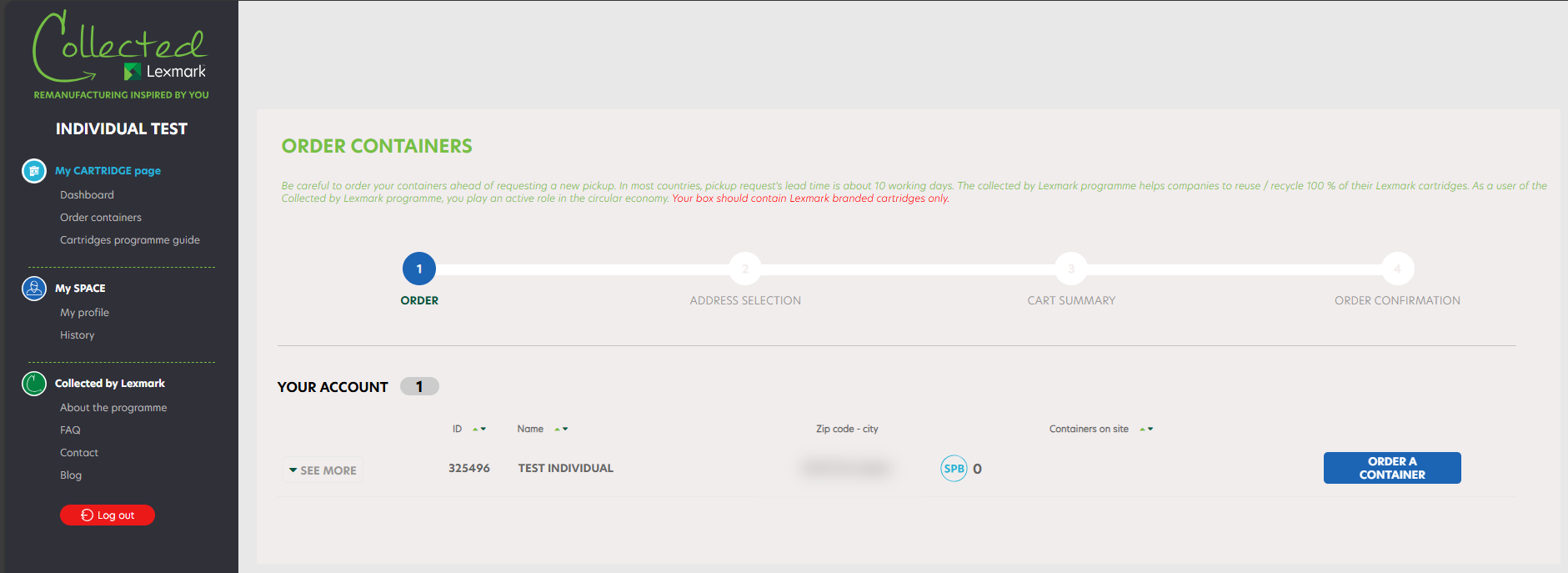
Per ordinare una nuova scatola per le cartucce, fare clic su “Ordina contenitori” nella barra laterale o nella dashboard.
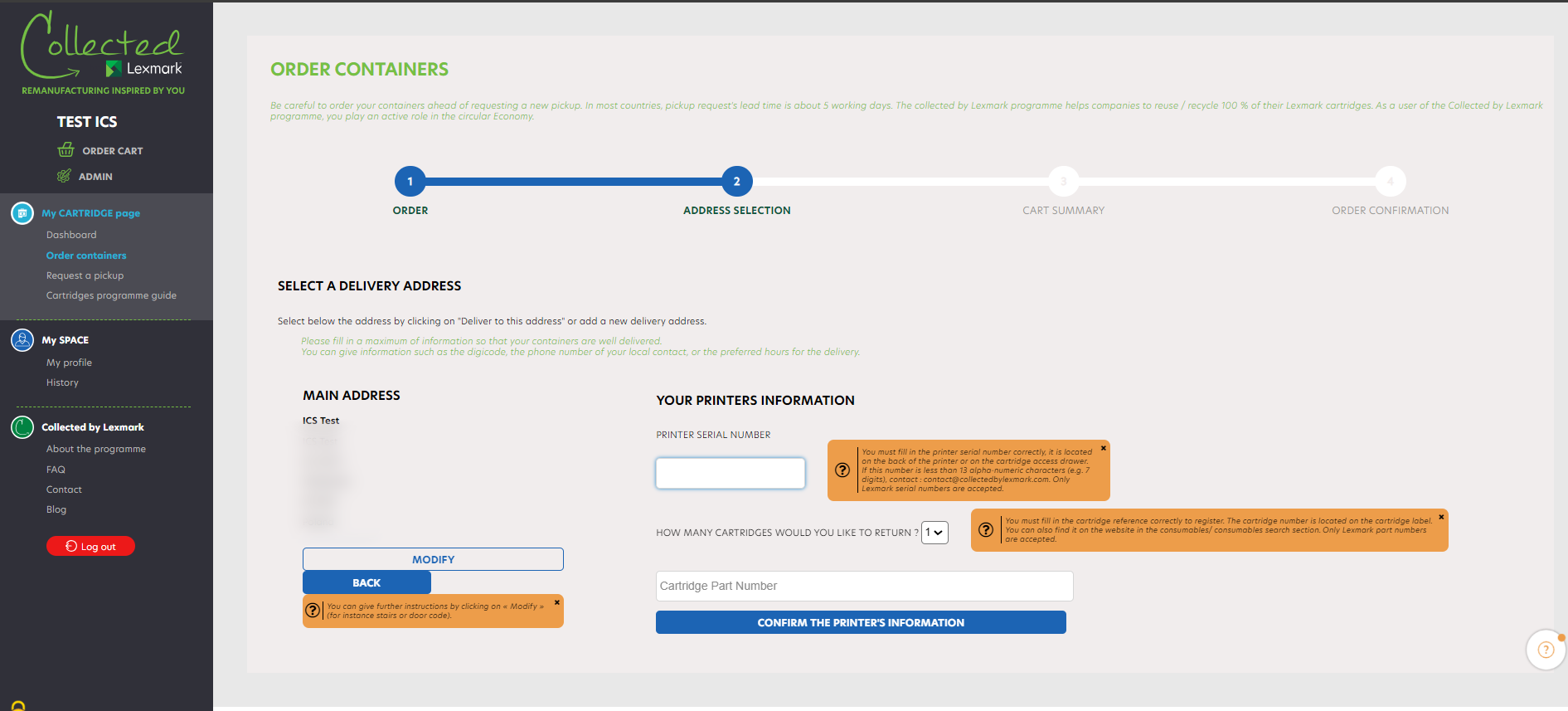
In step two of the process, you can confirm and select your delivery address:
The first time you order a container, you will be asked to confirm your address and enter your printer and cartridge information. Once this has been completed, you can proceed to step 3 and review your cart summary.
Finally, you can confirm your order and all that’s left is to wait for your collection box to arrive:
UK, DE, FR: Take your box to the nearest post office for free return. It already has postage included in the packaging!
All other European countries: You must request a collection of your box by clicking on « Request a pickup » in the sidebar. Follow the steps similar to the box ordering process and wait for our transport team to come collect your full box.
La pagina “reporting” è lo strumento standardizzato del programma di raccolta cartucce (LCCP). Fornisce una panoramica personalizzata del vostro contributo stimato all’economia circolatoria, in base alle cartucce che avete restituito attraverso il programma.
Su questa pagina, è disponibile una dettagliata eco-report che fornisce il numero esatto di cartucce raccolte, poi riciclate o riutilizzate. Il vostro risparmio di emissioni di Co² viene calcolato automaticamente. Per ottenere un “eco-report” cliccate su “richiesta eco-report”. Lo elaboreremo il prima possibile.
“RACCOLTO DA LEXMARK”
PROGRAMMA DI STAMPA
PER REGISTRARSI
PER ACCEDERE
MIO CONTO
CHIEDERE IL RITIRO DELLA STAMPANTE
SEZIONE GESTIONE DI PIÙ SITI
EVERGREEN
Indicatore di Carbonio
Per iscriversi al LECP, visitare il sito https://www.collectedbylexmark.com/registration e cliccare su “Crea un nuovo account”. Verrete quindi reindirizzati al modulo di registrazione. Assicuratevi di inserire un indirizzo e-mail professionale in modo che la vostra registrazione sia convalidata.
Quando si registra un account, è possibile aggiungere una sola sede. È necessario compilare il modulo sottostante con i propri dati personali e quelli dell’azienda. Quando si inserisce l’indirizzo dell’azienda, google API suggerisce automaticamente gli indirizzi dal suo database (processo di autocompletamento).
Se la vostra azienda è già iscritta al programma, non potrete registrarla una seconda volta. Vi invieremo il contatto della persona che è già iscritta alla vostra azienda.
Nota bene: per aggiungere una nuova sede a quelle esistenti o per aggiornare il profilo di un’azienda, non utilizzare il pulsante di accesso “Crea un nuovo account”. È necessario connettersi e accedere ai miei siti.
Se la vostra azienda è già registrata e non avete ancora attivato la password, o se l’avete dimenticata, cliccate su “Password dimenticata? ” sulla homepage per essere reindirizzati al modulo di reimpostazione della password.
Dopo aver inserito il vostro indirizzo e-mail, riceverete via e-mail il link per impostare una nuova password.
Il link sarà attivo per le prossime 24 ore. Pensate a controllare gli spam.
Per modificare la password, accedere alla sezione “Il mio profilo” del proprio account. Lì è possibile modificare la password.
Per accedere al proprio account LECP, verificare che l’indirizzo e-mail inserito sia corretto, così come la password associata.
Per accedere al proprio account LECP, inserire l’indirizzo e-mail e la password scelti al momento della registrazione al programma, quindi cliccare su ” ACCEDI “.
Quando si aggiunge una nuova sede a quelle esistenti o si aggiorna il profilo di un’azienda, non utilizzare il pulsante Accedi. È necessario connettersi al proprio account e, una volta connessi, andare su I miei siti.
Una volta connessi, si ha accesso alla propria dashboard. Il menu, a sinistra, vi aiuta a navigare sulla piattaforma.
Per modificare le informazioni personali, accedere alla sezione “mio profilo” del proprio account. È possibile modificare le seguenti informazioni:
- Cognome
- Nome
- Numero di telefono (fisso e mobile)
- Password
Per apportare le modifiche, è necessario fare clic sull’icona verde. Le modifiche verranno salvate automaticamente. L’e-mail, essendo l’ID univoco di accesso, può essere modificata solo da un amministratore; vi preghiamo di contattarci nel caso in cui dobbiate cambiarla.
Se non trovate la risposta alla vostra domanda in queste FAQ, vi invitiamo a contattarci tramite l’apposito sito web modulo di contatto.
Non appena avete stampanti da ritirare, potete richiedere il ritiro da parte di LECP. Attenzione: se è già in corso una richiesta di ritiro per la vostra azienda, non potrete farne una nuova.
Per seguire lo stato di avanzamento della vostra richiesta di ritiro, cliccate su ” cronologia “. Grazie al motore di ricerca è possibile trovare facilmente un’azienda digitando il nome e il codice postale.
- Stato “In attesa”: la richiesta è stata registrata.
- Stato “non convalidato”: la richiesta non è stata annullata dall’utente entro 4 ore, ora l’amministratore deve convalidarla.
- Stato “Confermato”: il ritiro è stato confermato ed è in fase di preparazione; sarà elaborato entro 5 giorni lavorativi. Il numero di tracking del vostro ritiro appare non appena il vostro ritiro è confermato.
- Stato “ritirato”: il ritiro è stato effettuato all’interno della vostra azienda.
- Stato “Ricevuto da Lexmark”: le stampanti sono state ricevute da Lexmark.
- Stato “Annullato”: il prelievo è stato annullato.
- Stato “Negato”: il ritiro non è stato possibile perché non c’era nulla da ritirare o il cliente non ha contattato il team logistico per dare le sue istruzioni. knlux.reverselogistics@kuehne-nagel.com
- Stato “Fallito”: il ritiro non è andato a buon fine (ad esempio, non c’era nessuno in loco a consegnare le stampanti, oppure si sono verificati problemi interni da parte del corriere, come il danneggiamento della stampante e del pallet…). In questo caso, si prega di contattare il nostro team logistico: knlux.reverselogistics@kuehne-nagel.com
- Stato “In attesa”: il ritiro non è andato a buon fine, il cliente riceve un’e-mail e ha 14 giorni di tempo per contattare il team logistico.
È possibile annullare una richiesta di takeback se il prelievo ha lo stato “In attesa”.
Cliccate su “Cronologia”: le vostre ultime azioni appaiono per prime. È possibile annullare qualsiasi richiesta di contenitore con lo stato “In attesa” nelle 4 ore successive alla richiesta.
A tal fine, fare clic sulla croce rossa. Appare una finestra di conferma: cliccare su “Sì”. Riceverete un’e-mail di conferma della cancellazione.
Nella sezione “miei siti”, potete vedere i dettagli della vostra azienda cliccando sulla freccia o sul pulsante “VEDI ALTRO”, situato a sinistra del nome della vostra azienda.
È possibile visualizzare o aggiornare le informazioni sul ritiro: cliccare su “Vedi/Modifica”. Queste informazioni sono importanti per informare i nostri trasportatori. È possibile inserire un massimo di informazioni come i codici delle porte, informazioni specifiche di contatto locali come i dati di contatto del receptionist o i documenti richiesti…
Per poter richiedere un takeback, è necessario inserire un indirizzo. Se si desidera che le informazioni sul ritiro coincidano con quelle amministrative, è possibile spuntare la casella “copia l’indirizzo principale dell’azienda”.
Per trovare un sito, accedere alla sezione “miei siti” del proprio account.
Viene visualizzato l’elenco dei siti. Se si dispone di più siti, è possibile cercare un sito specifico con il motore di ricerca migliorato. È possibile effettuare la ricerca per nome del sito, via, codice postale, ID azienda, città, codice paese o e-mail. È inoltre possibile visualizzare i siti per i quali è in corso un ordine o un ritiro.
È possibile richiedere un takeback per diversi siti contemporaneamente, dalla propria dashboard o dal menu di navigazione a sinistra, ” Takeback”.
Viene visualizzato l’elenco di tutti i siti: è possibile filtrare l’elenco visualizzando i siti in ordine alfabetico (A-Z) o aumentando o diminuendo lo stock. Il motore di ricerca nella parte superiore della pagina consente inoltre di trovare più rapidamente un sito.
Cliccate su “SELEZIONA QUESTO SITO” nella riga corrispondente al vostro sito.
È possibile scegliere, per ciascuno dei siti gestiti, il tipo di contenitori e la quantità che si desidera ordinare (da 0 a 5 massimo per tipo di contenitore).
Una volta completate le richieste per ciascun sito, fare clic sul carrello per finalizzare l’ordine globale.
Una volta effettuata la richiesta, riceverete un’e-mail di conferma dell’ordine con i dettagli della vostra richiesta. Attenzione, se è già in corso una richiesta per un determinato sito, non sarà possibile ordinarne di nuove finché l’ordine precedente non sarà stato consegnato.
È possibile richiedere un takeback per diversi siti contemporaneamente o per un solo sito, dalla propria dashboard o dal menu di navigazione a sinistra, “Richiesta di takeback”.
Viene visualizzato l’elenco di tutti i siti: è possibile filtrare l’elenco visualizzando i siti in ordine alfabetico (A-Z) o aumentando o diminuendo lo stock. Il motore di ricerca nella parte superiore della pagina consente inoltre di trovare più rapidamente un sito.
Cliccate su “SELEZIONA QUESTO SITO” nella riga corrispondente al sito per il quale dovete effettuare l’ordine.
Selezionare il tipo di richiesta e il numero di stampanti che si desidera ritirare.
Il carrello si aggiorna automaticamente. È possibile passare alla riga successiva per effettuare una richiesta per un altro sito o fare clic sul carrello per finalizzare il ritiro.
Una volta effettuato il ritiro, riceverete un’e-mail di conferma con i dettagli del ritiro.
L’offerta Evergreen è un programma avviato da Lexmark focalizzato sulla rigenerazione e la rivendita delle stampanti. Fa parte di un approccio dell’economia circolare con il quale Lexmark raccoglie stampanti alla fine del loro ciclo di vita attraverso il programma di raccolta dei dispositivi Lexmark (LECP) e le rimette a nuovo attraverso un processo avanzato di rigenerazione industriale, assicurandone il riutilizzo e la riparazione delle loro parti fino al 90%. Le stampanti rigenerate sono a sua volta rese disponibili per la rivendita come parte dell’offerta Evergreen. Le stampanti ricevono un nuovo hard drive, il software più recente e gli aggiornamenti firmware e sono coperte da garanzia Lexmark per una qualità senza compromessi. Per ulteriori informazioni, contattare emeasalesops@lexmark.com
Potrai acquistare le tue stampanti rigenerate attraverso l’hub online. Partecipando all’offerta Evergreen, non avrai solo accesso alle stampanti economiche e di alta qualità ma contribuirai anche a un approccio sostenibile ed eco compatibile allo smaltimento del rifiuto elettronico.
La stampante dovrebbe essere in ottima forma e può ancora essere riutilizzata. È sufficiente assicurarti che sia registrata sull’hub online di Lexmark e iscritta nel programma di raccolta dei dispositivi di Lexmark. Quindi l’unica cosa da fare è che l’utente compili alcune informazioni riguardanti la scheda del prodotto. Il nostro vettore confermerà la tua richiesta e qualche giorno dopo, sarà in viaggio per essere spedita a un impianto di rigenerazione dove sarà accuratamente controllata e molti dei suoi componenti saranno ricostruiti attraverso un processo avanzato di produzione industriale.
Le stampanti rigenerate sono a sua volta rese disponibili per la rivendita come parte dell’offerta Evergreen. Le stampanti ricevono un nuovo hard drive, il software più recente e gli aggiornamenti firmware e sono coperte da garanzia Lexmark per una qualità senza compromessi. Per ulteriori informazioni, contattare emeasalesops@lexmark.com
Il indicatore di carbonio! è una nuova funzione disponibile per tutti i partecipanti al Lexmark Printer Collection Programme (LECP). Fornisce una stima personalizzata del vostro contributo all’economia circolare, basata sulle stampanti a fine vita restituite nell’ambito del programma.
Inoltre, l’indicatore di carbonio utilizza la tecnologia del comparatore di carbonio per fornire più di semplici cifre: gli equivalenti quotidiani contestualizzano le cifre, fornendo un quadro realistico dell’impatto delle stampanti.
 Scarica la guida completa per l’utente della stampante