



Máte dotaz k programu Collected by Lexmark ? Odpověď naleznete v často kladených dotazech. Obsahuje všechny potřebné informace, které potřebujete k orientaci v platformě, od sledování objednávky až po obnovení hesla.
ČASTÉ DOTAZY K PROGRAMU COLLECTED BY LEXMARK
Jak mohu vrátit použité kazety?
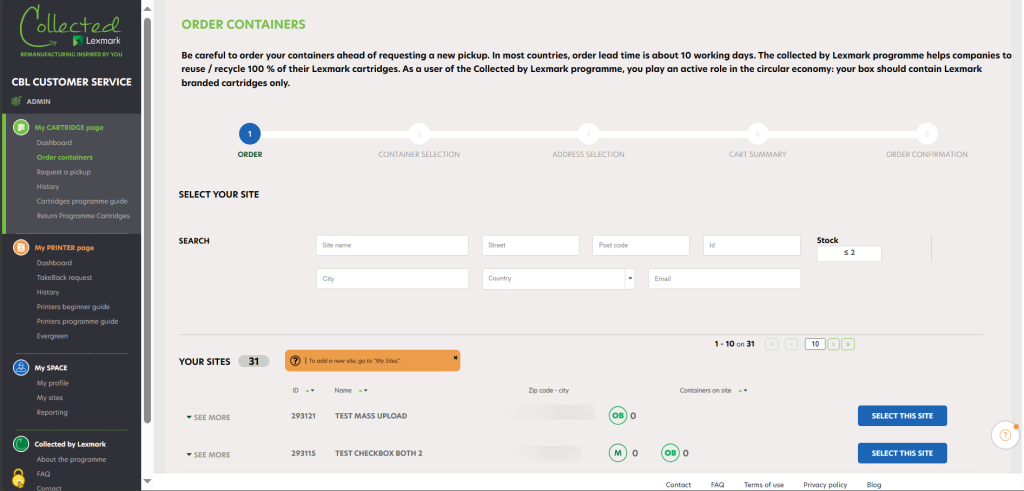
Pro objednání kontejnerů pro svůj podnik Zobrazí se všechny vaše závody. Vyhledávač vám pomůže rychle najít váš podnik: zadejte název podniku a jeho PSČ.
Můžete vidět počet jednotlivých typů krabic, které máte k dispozici (záleží na možnostech pro danou zemi). Pokud vidíte dvě čísla, např. 1+1, znamená to, že máte 1 krabici k dispozici a 1 krabici v čekající objednávce ve svém košíku.
Vedle příslušného podniku
 |
jedna objednávka pro tento podnik se již vyřizuje. O novou objednávku budete moci požádat, teprve až bude dodána aktuální objednávka. |
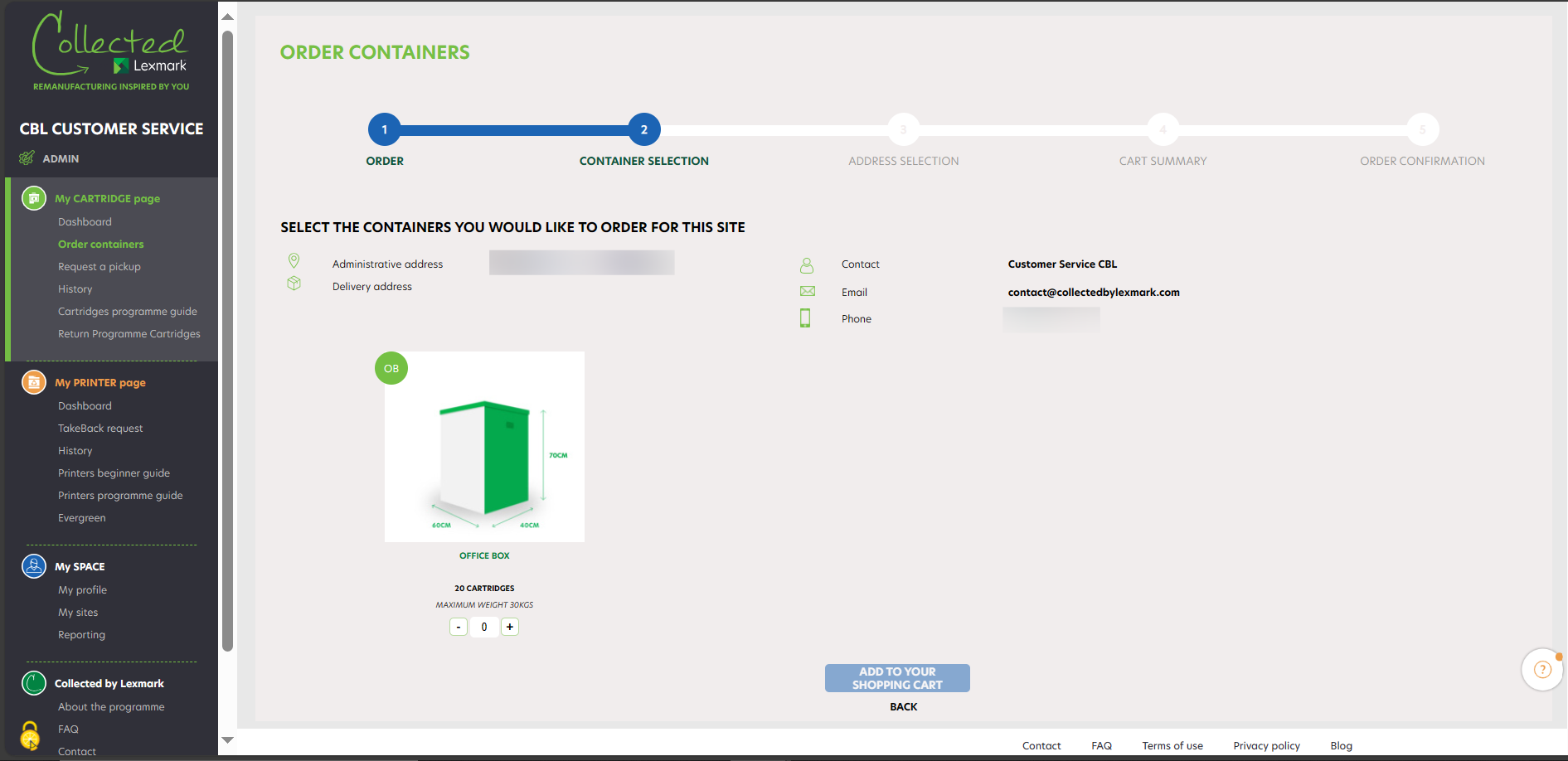
Po kliknutí na «Vybrat tento web» se dostanete do druhého kroku procesu, kde si můžete vybrat velikost a množství kontejnerů, které potřebujete doručit. Kliknutím na «Přidat do nákupního košíku» přejdete k dalšímu kroku. Vaše objednávka je vložena do nákupního košíku. Díky pokročilému pruhu postupu můžete vidět, ve kterém kroku jste v procesu objednávky.
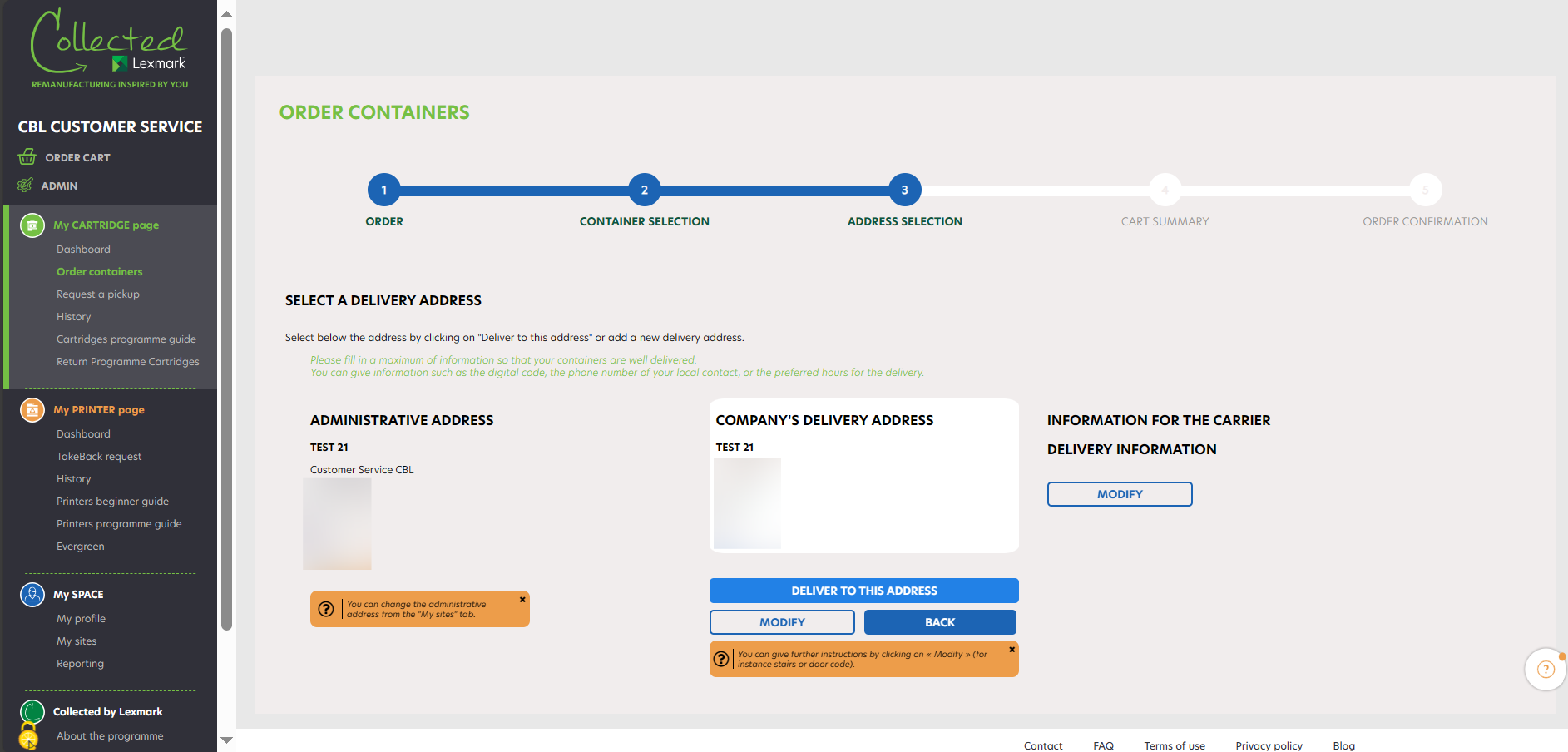
V kroku 3 naleznete své dodací údaje (název podniku, adresu sídla a dodací adresu podniku). Dodací adresu lze změnit jednoduše kliknutím na „Modify“ (Upravit) a pokračovat v procesu kliknutím na „Deliver to this address“(Dodat na tuto adresu).
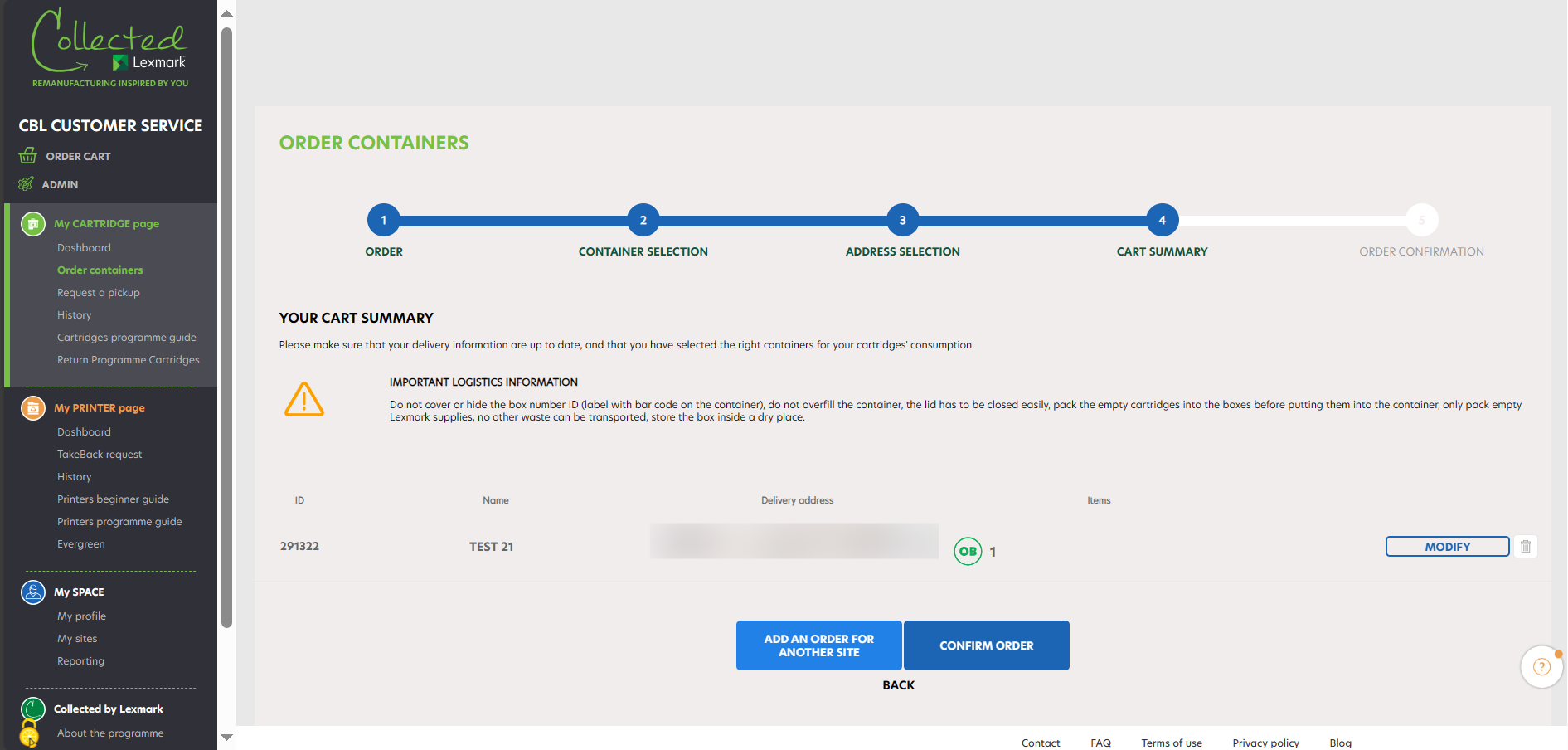
V kroku 4 naleznete podrobnosti o objednávce (název podniku, počet kontejnerů, které mají být dodány). Změnu lze provést kliknutím na „MODIFY“ (UPRAVIT), případně lze požadavek kliknutím na koš smazat. Po kliknutí na tlačítko „Confirm order“ (Potvrdit objednávku) je požadavek na objednávku odeslán. Chcete-li přidat další objednávku pro jiné místo, lze kliknout na “ADD AN ORDER FOR ANOTHER SITE” (PŘIDAT OBJEDNÁVKU PRO JINÉ MÍSTO).
Jakmile bude vaše objednávka zpracována, obdržíte do 24 hodin potvrzení e-mailem. Objednávku můžete zrušit do 4 hodin od jejího zadání na stránce „Historie“.
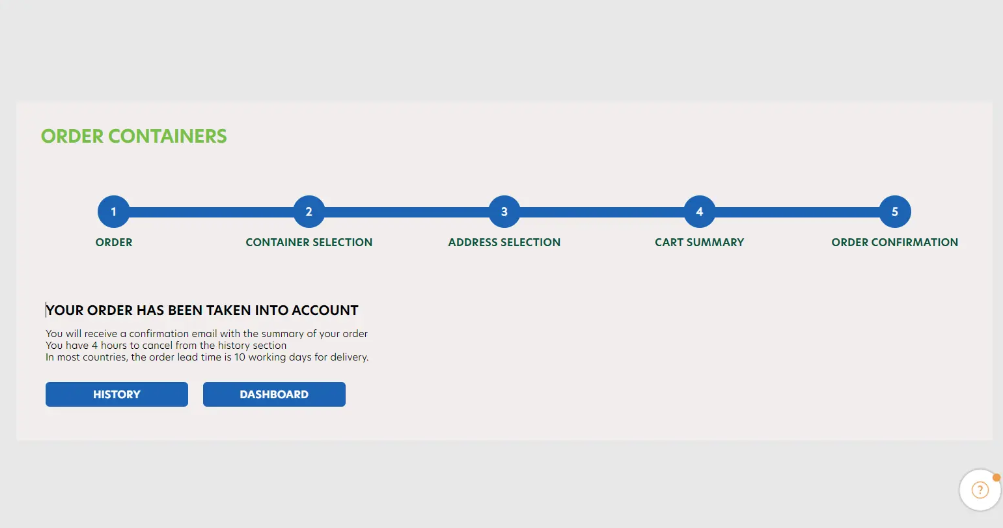
V každém kroku tohoto procesu se lze kliknutím na tlačítko „Back“ (zpět) vrátit na krok předchozí. Pokud se navíc vrátíte na první krok, vaše objednávka je i nadále registrována ve vašem košíku. Proto jej můžete kdykoli obnovit.
Je možné stáhnout štítek pro vrácení kazet bez objednání kontejneru?
Společnost Lexmark dělá velké pokroky v ochraně zdrojů a zároveň vám pomáhá snižovat množství odpadu. Program Collected by Lexmark navazuje na naše zákonné povinnosti.
Naši zákazníci mohou kazety odevzdávat na nejbližších sběrných místech OEEZ, ale pokud se chtějí aktivně podílet na oběhovém hospodářství, mohou tento program podpořit.
Společně můžeme pomoci řešit nedostatek zdrojů a zvýšit počet repasovaných výrobků. Proto je náš program oběhového hospodářství postaven na hromadném vracení, nikoliv na individuálním vracení, aby zůstal v souladu s ochranou životního prostředí.
Nabídka jediného zpátečního štítku by znamenala více tiskařského papíru a plastů, více dopravy a tím i více znečištění.
Místo toho společnost Lexmark nabízí jednotlivým uživatelům malou krabičku, do které se vejdou až 4 kazety. Jedná se o variantu malého kontejneru pro spotřebitele, kteří chtějí upřednostnit opětovné použití před recyklací.
Nemohu najít odkaz na tiskárnu.
Sériové číslo tiskárny musí být:
- Přesně 13 číslic dlouhé (pokud vaše číslo není tak dlouhé, doplňte „0“, aby mělo 13 číslic).
- Prvních 5 číslic musí být čísla.
- Posledních 8 číslic může být kombinací číslic a písmen.
- Obvykle se nachází za předními dvířky nebo na štítku na zadním krytu tiskárny.
Je tento program zdarma?
Webová platforma Collected by Lexmark umožňuje středním a velkým společnostem účastnit se programu LCCP (spotřeba 10 a více kazet ročně). Je bezplatná a usnadňuje správu kazet a jejich sběr pro repasování před úplnou recyklací. Program Collected by Lexmark je proto součástí přístupu k odpovědnosti podniků a účasti na oběhovém hospodářství.
Jak si mohu kontejner objednat?
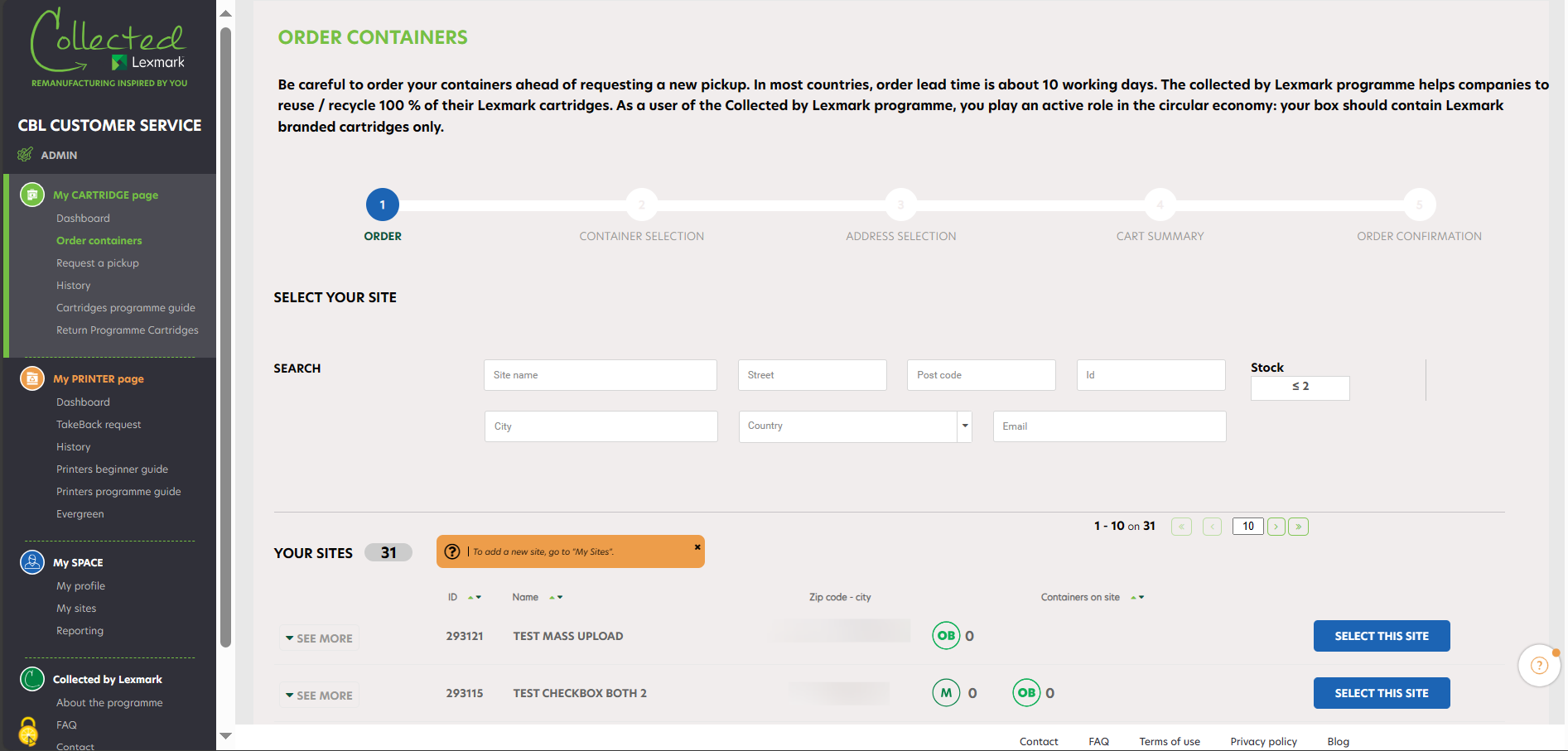
Pro objednání kontejnerů pro svůj podnik Zobrazí se všechny vaše závody. Vyhledávač vám pomůže rychle najít váš podnik: zadejte název podniku a jeho PSČ.
Můžete vidět počet jednotlivých typů krabic, které máte k dispozici (záleží na možnostech pro danou zemi). Pokud vidíte dvě čísla, např. 1+1, znamená to, že máte 1 krabici k dispozici a 1 krabici v čekající objednávce ve svém košíku.
Vedle příslušného podniku
|
jedna objednávka pro tento podnik se již vyřizuje. O novou objednávku budete moci požádat, teprve až bude dodána aktuální objednávka. |
Po kliknutí na «Vybrat tento web» se dostanete do druhého kroku procesu, kde si můžete vybrat velikost a množství kontejnerů, které potřebujete doručit. Kliknutím na «Přidat do nákupního košíku» přejdete k dalšímu kroku. Vaše objednávka je vložena do nákupního košíku. Díky pokročilému pruhu postupu můžete vidět, ve kterém kroku jste v procesu objednávky.
V kroku 3 naleznete své dodací údaje (název podniku, adresu sídla a dodací adresu podniku). Dodací adresu lze změnit jednoduše kliknutím na „Modify“ (Upravit) a pokračovat v procesu kliknutím na „Deliver to this address“(Dodat na tuto adresu).
V kroku 4 naleznete podrobnosti o objednávce (název podniku, počet kontejnerů, které mají být dodány). Změnu lze provést kliknutím na „MODIFY“ (UPRAVIT), případně lze požadavek kliknutím na koš smazat. Po kliknutí na tlačítko „Confirm order“ (Potvrdit objednávku) je požadavek na objednávku odeslán. Chcete-li přidat další objednávku pro jiné místo, lze kliknout na “ADD AN ORDER FOR ANOTHER SITE” (PŘIDAT OBJEDNÁVKU PRO JINÉ MÍSTO).
Jakmile bude vaše objednávka zpracována, obdržíte do 24 hodin potvrzení e-mailem. Objednávku můžete zrušit do 4 hodin od jejího zadání na stránce „Historie“.
V každém kroku tohoto procesu se lze kliknutím na tlačítko „Back“ (zpět) vrátit na krok předchozí. Pokud se navíc vrátíte na první krok, vaše objednávka je i nadále registrována ve vašem košíku. Proto jej můžete kdykoli obnovit.
Jak mohu požádat o vyzvednutí?
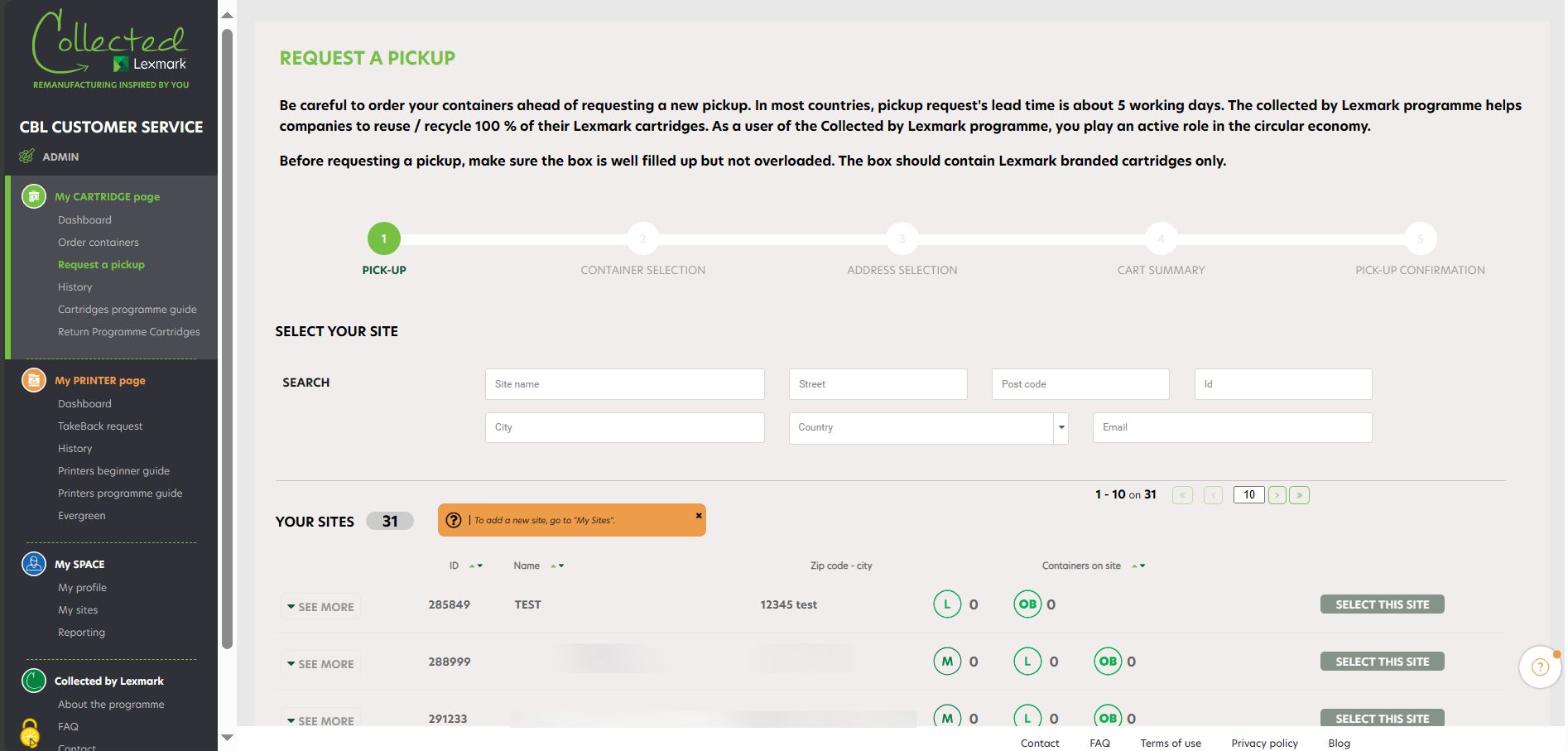
Klikněte na „Vyžádat si sběr“ Zobrazí se všechny vaše závody. Vyhledávač vám pomůže rychle najít váš podnik: zadejte název podniku a jeho PSČ.
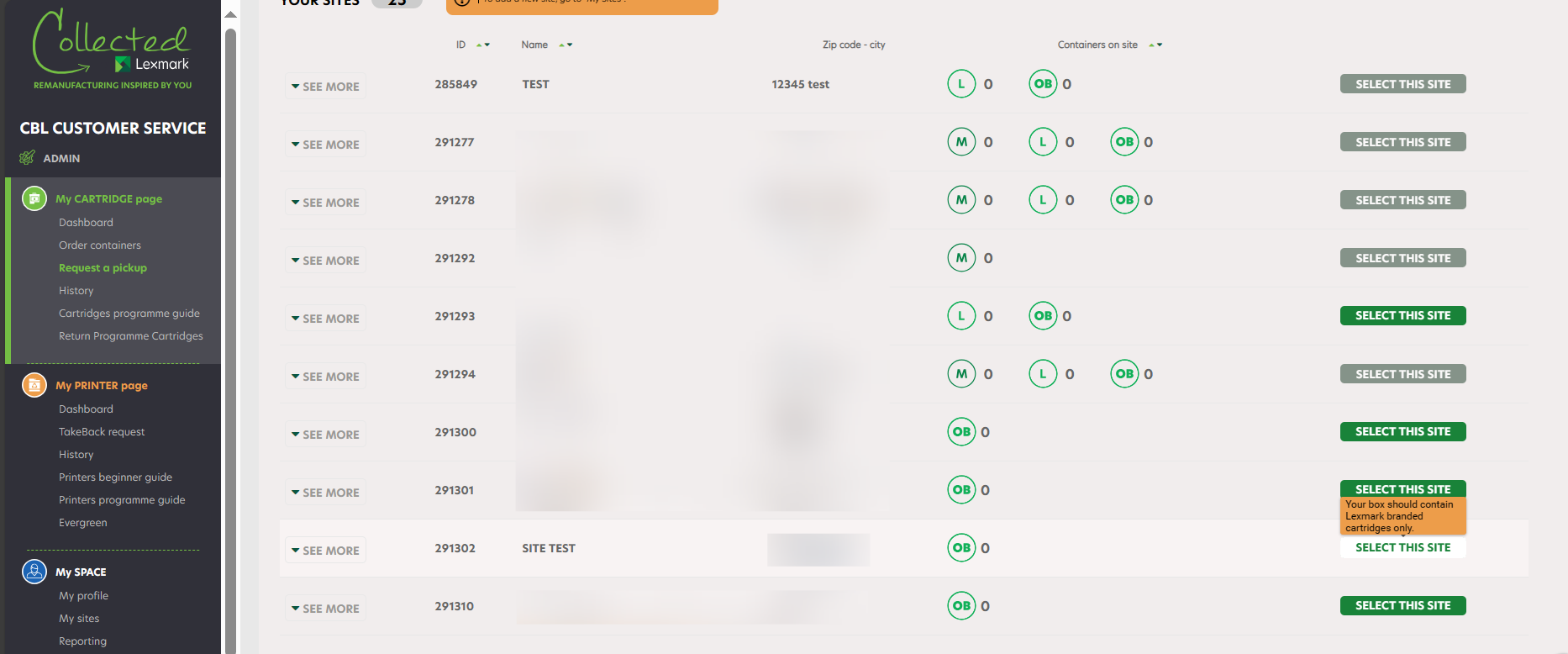
Vyberte požadovaný podnik kliknutím na « Select this site» (Vybrat toto místo). Informace o svých podnicích můžete překontrolovat kliknutím na tlačítko „See more“ (Zobrazit více) uvedené vlevo. Ve sloupci „Zpráva“ můžete najít jeden a/nebo jiný z následujících piktogramů:
|
jedna žádost o sběr pro tento podnik se již vyřizuje. O nový sběr budete moci požádat, teprve až bude proveden sběr, který se vyřizuje. |
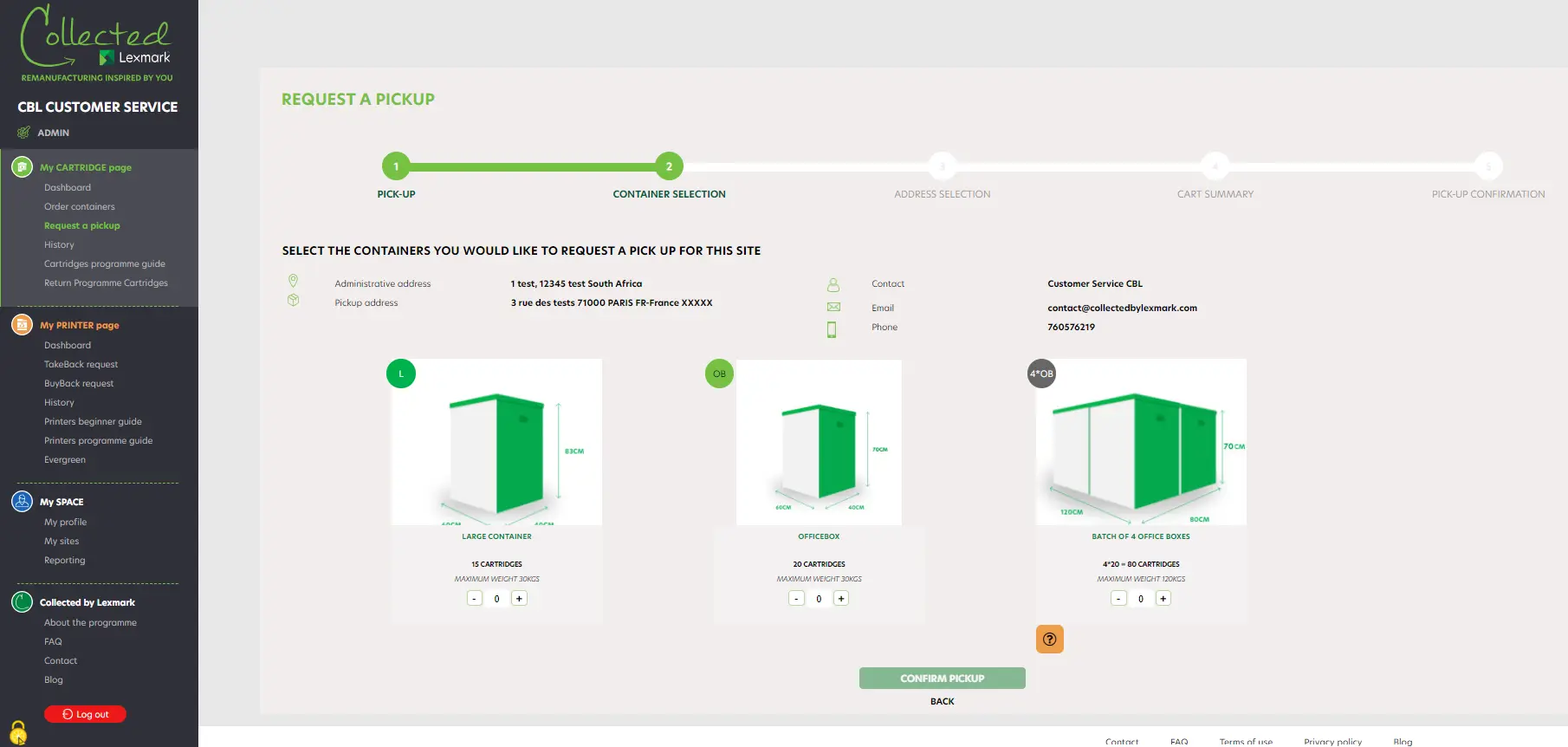
Po kliknutí na « Select this site» (Vybrat toto místo) se dostanete na druhý krok procesu, kde si lze vybrat velikost a množství kontejnerů, které mají být odvezeny (5 ks na rozměr a na maximální počet k vyzvednutí). Nahoře se zobrazí informace o vašem podniku. Kliknutím na « Confirm Pickup » (Potvrdit vyzvednutí) přejdete na další krok. Díky stavové liště lze vidět, v jakém kroku procesu vyzvednutí se nacházíte.
Po dokončení objednávky obdržíte potvrzující e-mail o sběru s podrobnostmi objednávky.
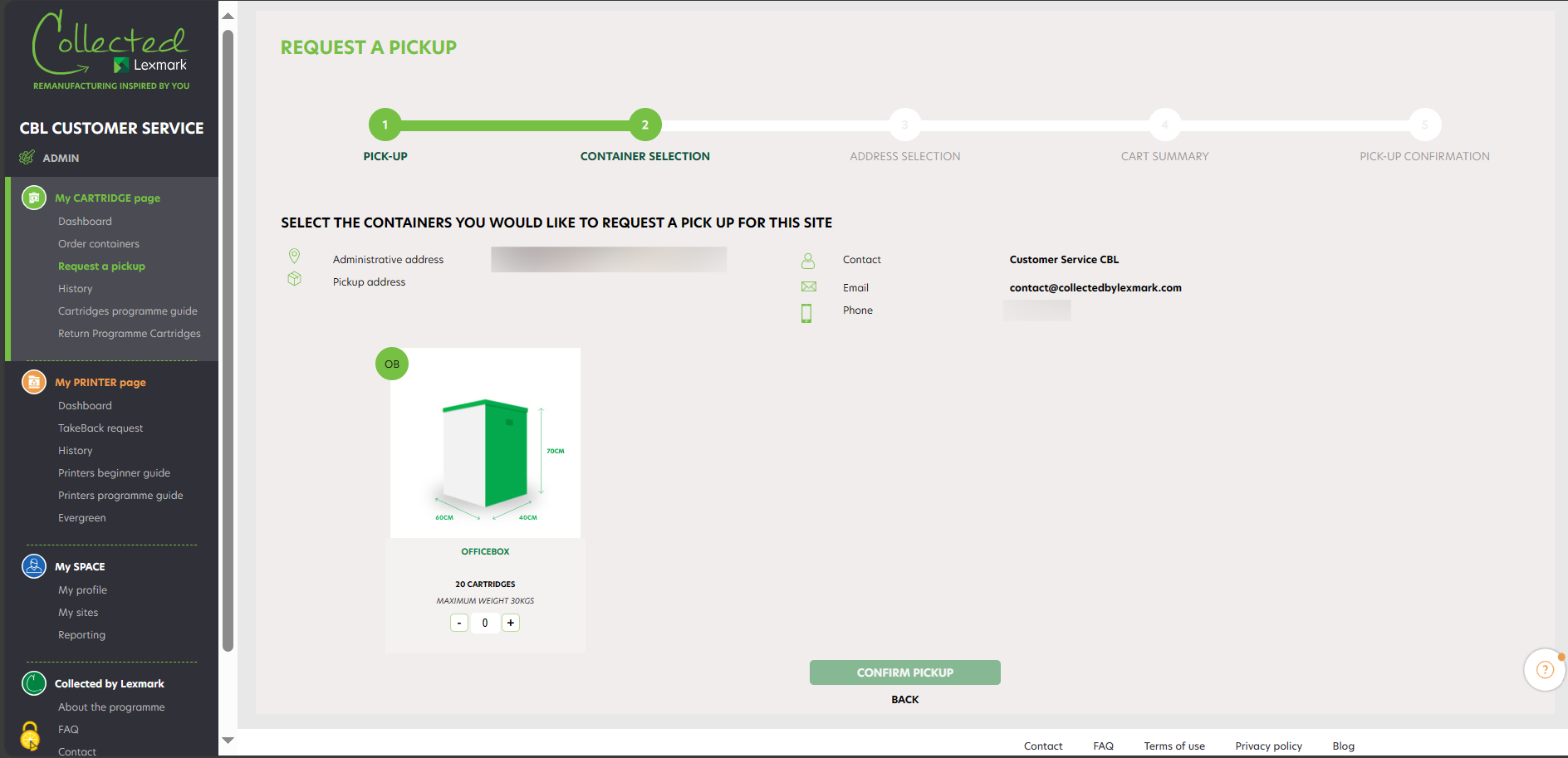
Ve 3. kroku se dostanete k dodacím údajům (název podniku, adresa sídla a adresa vyzvednutí). Adresu vyzvednutí lze jednoduše změnit kliknutím na „Modify“ (Upravit) a pokračovat v procesu kliknutím na „Collect at this address“ (Vyzvednout na této adrese). Pro dokončení své žádosti o sběr klikněte na „Můj košík“: Svou žádost o sběr můžete upravit nebo odstranit kliknutím na popelnici.
Klikněte na „Vyžádat si sběr“.
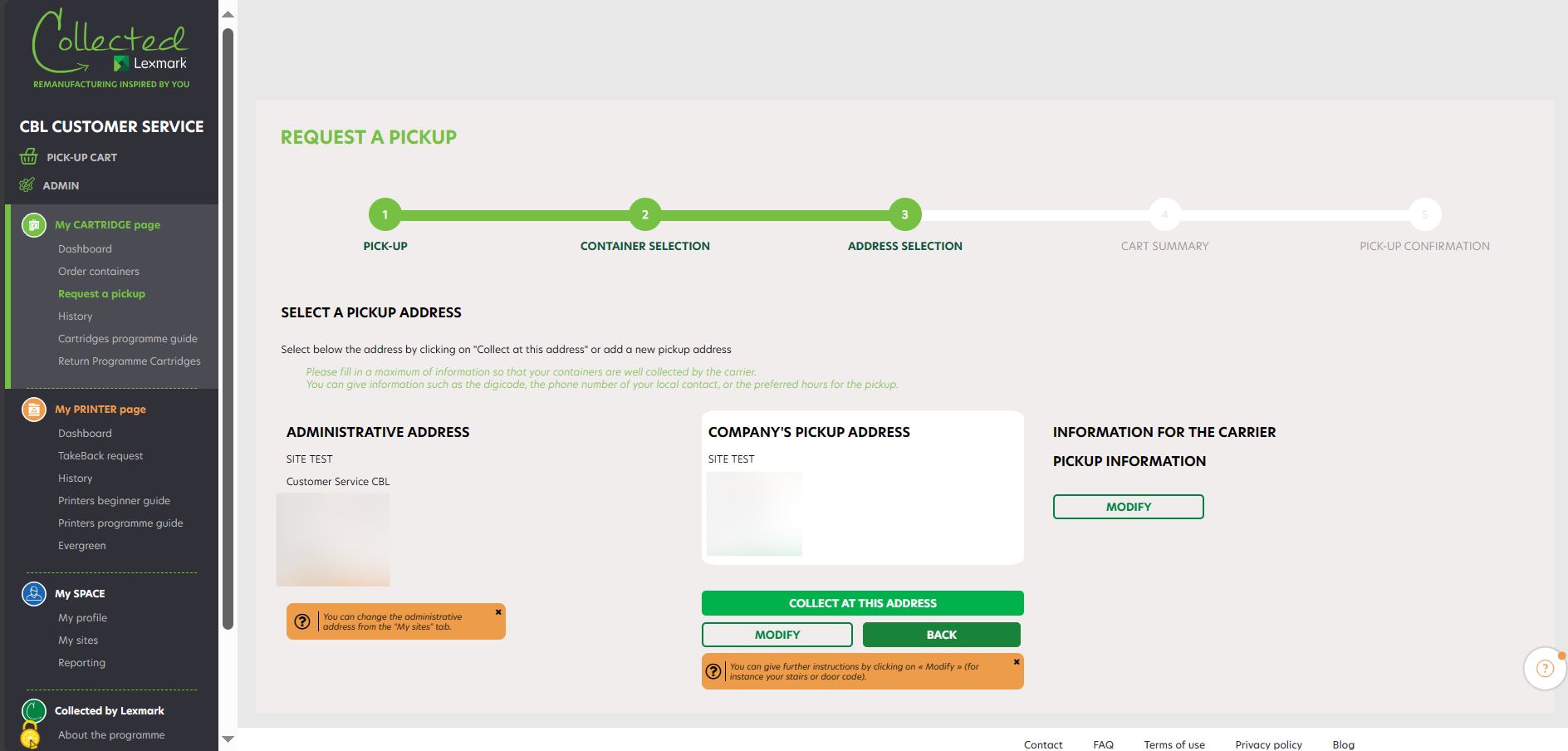
V kroku 4 naleznete údaje o svém požadavku na vyzvednutí (název podniku, počet kontejnerů k vyzvednutí). Tento požadavek lze změnit nebo jej smazat kliknutím na koš. Po kliknutí na tlačítko „Confirm pickup“ (Potvrdit vyzvednutí) je váš požadavek na vyzvednutí odeslán. Chcete-li přidat další odvoz pro jiné místo, lze tak učinit kliknutím na „ADD A PICKUP FOR ANOTHER SITE“ (PŘIDAT VYZVEDNUTÍ PRO JINÉ MÍSTO).
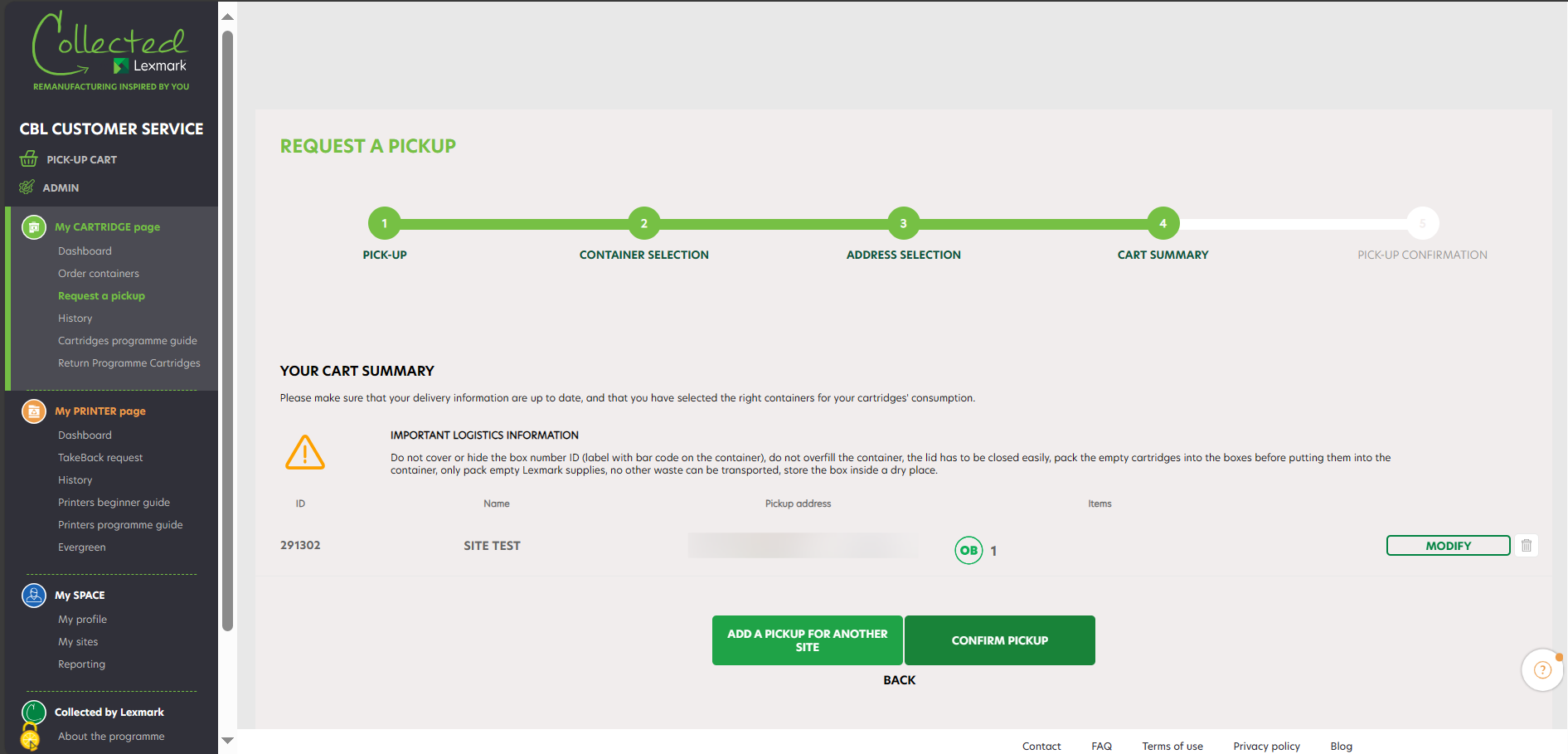
Jakmile bude vaše objednávka zpracována, obdržíte do 24 hodin potvrzení e-mailem. Objednávku můžete zrušit do 4 hodin od jejího zadání na stránce „Historie“.
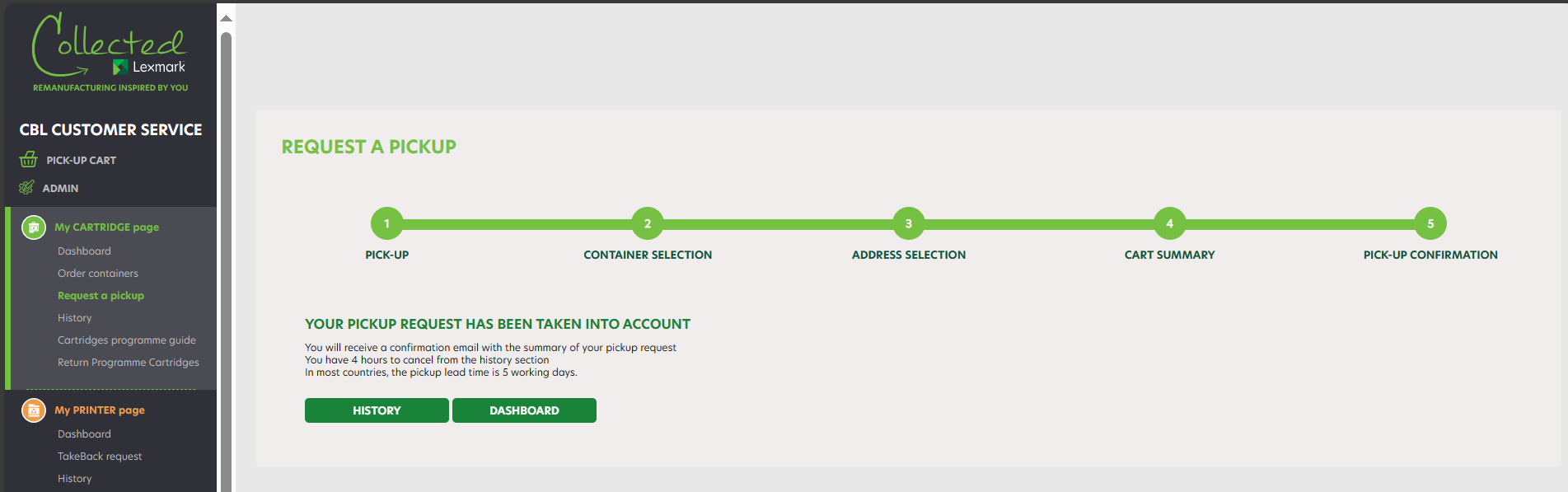
Během každého kroku tohoto procesu se lze vrátit k předchozímu kroku kliknutím na tlačítko „Back“ (Zpět). Pokud se navíc vrátíte na první krok, vaše objednávka je i nadále registrována ve vašem košíku. Proto lze vyzvednutí kdykoli obnovit.
Rád bych věděl, kde je moje objednávka.
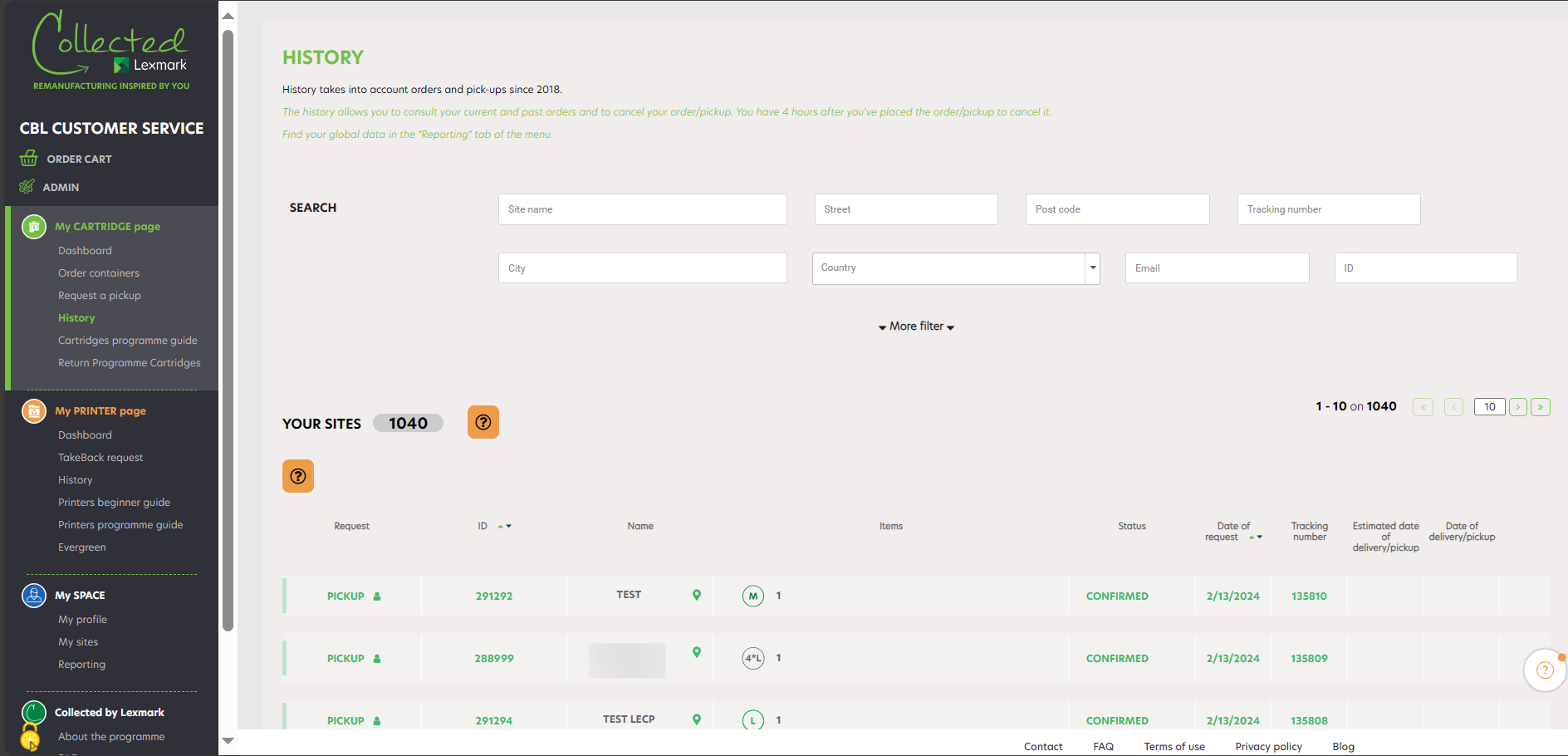
Pro sledování stavu vyřizování vaší objednávky kontejneru klikněte na „Historie“. Vyhledávač vám pomůže rychle najít vaši objednávku: zadejte název podniku a jeho PSČ.
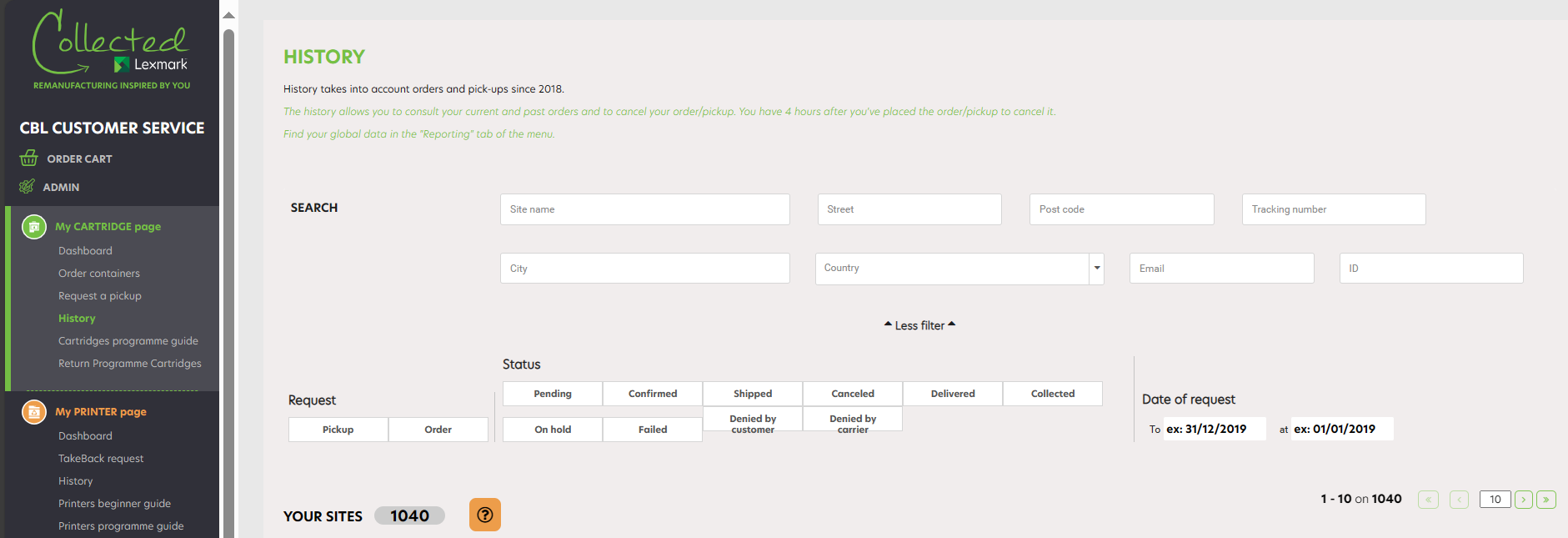
Pokročilé vyhledávání vám umožní rychle vyhledat objednávku: zvolte „Objednávka“
- Stav „vyřizuje se“ :
objednávka byla provedena a zaregistrována programem Collected by Lexmark. - Stav „potvrzen“ :
objednávka byla potvrzena programem Collected by Lexmark a připravuje se; bude provedena do 10 dnů. Trasovací číslo vaší objednávky se objeví, jakmile bude objednávka potvrzena. - Stav „odesláno“ :
objednávka byla odeslána. Datum dodávky je potvrzeno. - Stav „dodána“:
objednávka byl řádně přijata vaším podnikem. - Stav „zrušena“ :
objednávka byla zrušena. - Stav „Odmítnuto z důvodu dopravce“ :
Objednávka byla po několika neúspěšných pokusech o doručení zrušena. knlux.reverselogistics@kuehne-nagel.com - Vyhledávač vám pomůže rychle najít vaši objednávku: zadejte název podniku a jeho PSČ.
Objednávka byla na žádost zákazníka zrušena.k - Stav «Selhalo»:
objednávka/vyzvednutí se nezdařilo – například nikdo nebyl na pracovišti, aby krabice předal. Kontaktujte náš logistický tým : knlux.reverselogistics@kuehne-nagel.com - Stav «Pozdrženo»:
Objednávka byla neúspěšná, zákazník obdrží e-mail a má 48 hodin na kontaktování logistického týmu.
Rád bych věděl, kde je můj pickup.
Pro sledování stavu vyřizování vaší žádosti o sběru klikněte na „Historie“. Vyhledávač vám pomůže rychle najít vaši žádost: zadejte název podniku a jeho PSČ.
Pokročilé vyhledávání vám umožní rychle vyhledat vaši žádost: zvolte „Sběr“ a stav vašeho sběru:
- Stav „vyřizuje se“ :
objednávka byla provedena a zaregistrována programem Collected by Lexmark - Stav „Potvrzeno“ :
sběr byl potvrzen programem Collected by Lexmark a bude proveden do 5 dnů. Odvoz probíhá 5 pracovních dnů po stavu „potvrzen“. Trasovací číslo vašeho sběru se objeví, jakmile bude váš sběr potvrzen. - Stav „Vyzvednuto“ :
sběr ve vašem podniku byl proveden - Stav „Zrušeno“ :
sběr byl zrušen. - Stav „Odmítnuto z důvodu dopravce“ :
Objednávka byla po několika neúspěšných pokusech o doručení zrušena. - Vyhledávač vám pomůže rychle najít vaši žádost: zadejte název podniku a jeho PSČ.
Objednávka byla na žádost zákazníka zrušena.k - Stav «Selhalo»:
Objednávka/vyzvednutí se nezdařilo – například nikdo nebyl na pracovišti, aby krabice předal. Kontaktujte náš logistický tým : knlux.reverselogistics@kuehne-nagel.com - Stav „on hold“ (Pozastaveno) :
vyzvednutí bylo neúspěšné, zákazník obdrží e-mail a má 14 dní na kontaktování logistického týmu.
Snažím se přidat společnost na své stránky, ale nedaří se mi to.
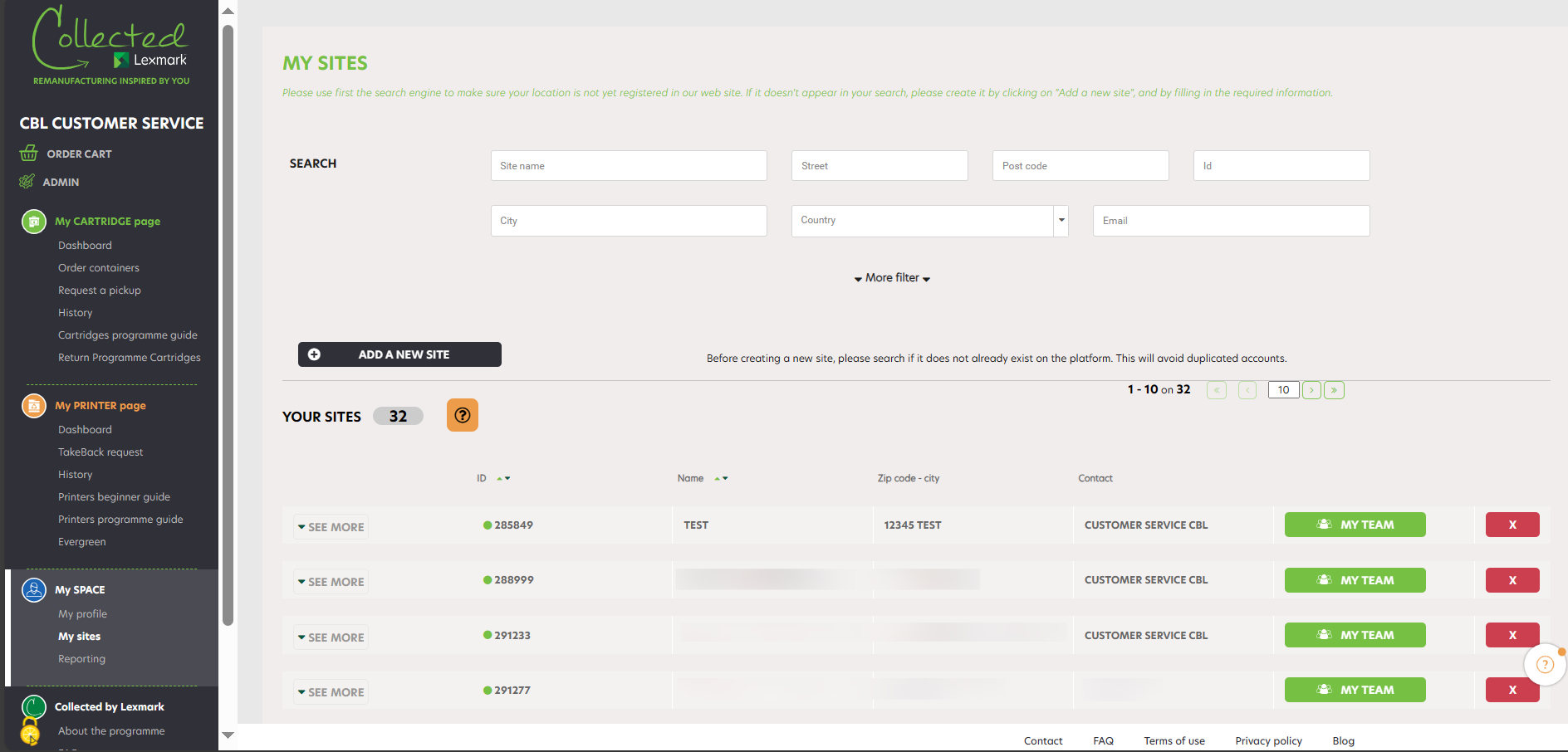
Kliknutím na My Sites (Moje místa) se zobrazí všechny podniky přidružené k vašemu účtu. Podnik lze odstranit kliknutím na červený křížek nebo přidat nový kliknutím na tlačítko „Add a new site“ (Přidat nové místo).
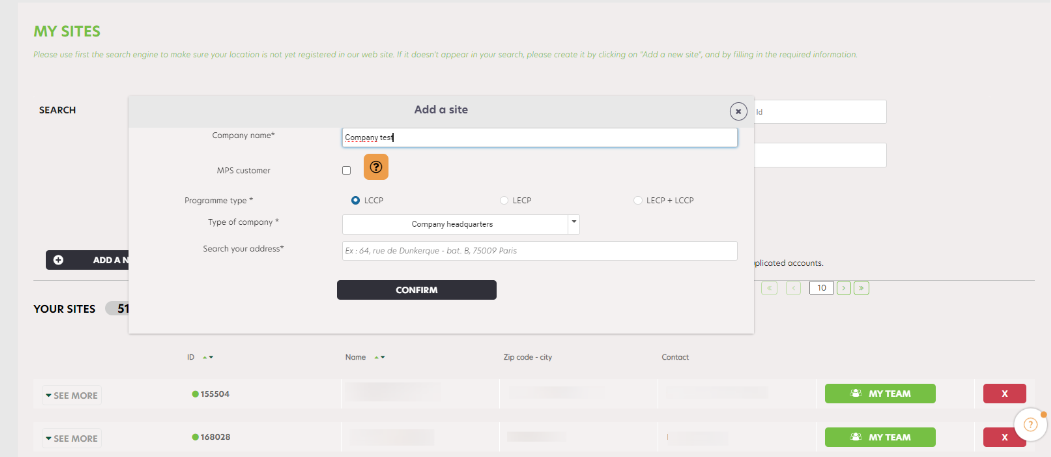
Je nutné vyplnit pouze název dalšího podniku a adresu. Pomocí Google API se adresy navrhnou automaticky a pokud jednu vyberete, dojde k jejímu automatickému vyplnění.
ČASTO KLADENÉ OTÁZKY K PROGRAMU SBĚRU TISKÁREN
Co je program LECP?
The Collected by Lexmark programme has two different programmes : LCCP, for the collection of Cartridges and LECP for collection of Printers.
LECP is a Lexmark Printers Collection Programme. It facilitates the collection management of the printers at their end of life and helps their remanufacturing before they are fully recycled. Printers are either remanufactured or dismantled for usable parts.
The Collected by Lexmark programme enhances all stakeholders corporate social responsability’s strategy and helps the participation of our customers in the circular economy.
Jaké jsou podmínky registrace do programu?
- To be a private or public company and to have a national authentication number
- To be a company located in Europe
- To share with Lexmark a contact representing the company that will manage the programme
Zapomněl jsem heslo. Co mám dělat?
If your company is already registered and if you have not yet activated your password, or if you have forgotten your password, click on « Forgot your password ? » on the homepage to be redirected to the password reset form.
After having entered your email address, you will receive by email the link to set a new password.
The link will be active for the next 24 hours. Think about checking your spams.
Jak mohu kontaktovat společnost Lexmark?
If you can’t find the answer to your question in this FAQ, we invite you to contact us via the dedicated contact form.
Jak sledovat průběh vyřizování žádosti o zpětný odběr?
Check that the email is not in your spam. After 24H, should you not receive any email, please contact us via the contact form.
Jaký je rozdíl mezi žádostí o zpětné převzetí a žádostí o odkup?
In case the owner of the printers is Lexmark, it is Takeback.
In case the owner of the printers is not Lexmark, it is a Buyback.
The owner of the printers might decide to give the printers to Lexmark free of charge. In this case the transaction is a Takeback, not a Buyback.
ZÁHLAVÍ DOTAZŮ FAQ
«COLLECTED BY LEXMARK»
KONTEJNEROVÝ PROGRAM
REGISTROVAT SE
PŘIPOJIT SE
MŮJ ÚČET
OBJEDNAT KONTEJNER
VYŽÁDAT SI SBĚR
PROGRAM ECO-BOX
„COLLECTED BY LEXMARK“ KONTEJNEROVÝ PROGRAM PRO JEDNOTLIVCE
Stránka „reporting“
Společnost Lexmark nabízí LCCP na podporu oběhového hospodářství tím, že zákazníkům poskytuje bezplatné a snadné metody zodpovědné recyklace a opětovného použití prázdného spotřebního materiálu Lexmark. LCCP rovněž podporuje podmínky dohody spojené s tiskárnou a počítačem a Návratový program zásoby.
Webová platforma Collected by Lexmark umožňuje středním a velkým společnostem účastnit se programu LCCP (spotřeba 10 a více kazet ročně). Je bezplatná a usnadňuje správu kazet a jejich sběr pro repasování před úplnou recyklací. Program Collected by Lexmark je proto součástí přístupu k odpovědnosti podniků a účasti na oběhovém hospodářství.
Platformu Collected by Lexmark mohou využívat podniky, které se chtějí zapojit do oběhového hospodářství opětovným využitím / recyklací použitých kazet Lexmark. Účastí v tomto programu se společnost zavazuje:
- Odesílat vhodné kazety (jak je stanoveno ve Všeobecných podmínkách používání) společnosti Lexmark za účelem jejich obnovy v souladu s podmínkami těchto Všeobecných podmínek používání.
- Informovat osoby ze svého závodu, které spravují použité spotřební materiály, o své účasti v tomto programu.
- Dodržovat regulačním povinnosti ohledně DEEE (odpadních elektrických a elektronických zařízení) u jakékoli kazety, která by nebyla vrácena společnosti Lexmark.
Způsobilost: Společnost Lexmark nemůže převzít odpovědnost za žádný jiný typ odpadu. Jakákoli likvidace jiných kazet než značkového spotřebního materiálu Lexmark (včetně kazet třetích stran nebo spotřebního materiálu jiných značek než Lexmark) a může vést k okamžitému ukončení smlouvy.
- Být soukromý či státní podnik a mít číslo SIRET
- Být podnik se sídlem ve Francii (u programu Collected By Lexmark, ve Franci)
- Předat kontakt zastupující podnik a uživatele programu
- Používat kazety Lexmark (jak je stanoveno ve Všeobecných podmínkách používání)
- Používat ke sběru kontejnery na kazety
Collected by Lexmark přijímá nejrůznější produkty, nejen obyčejné kazety. Kliknutím sem si můžete stáhnout typy produktů.
Vaše sběrné boxy by měly obsahovat pouze kazety značky Lexmark.
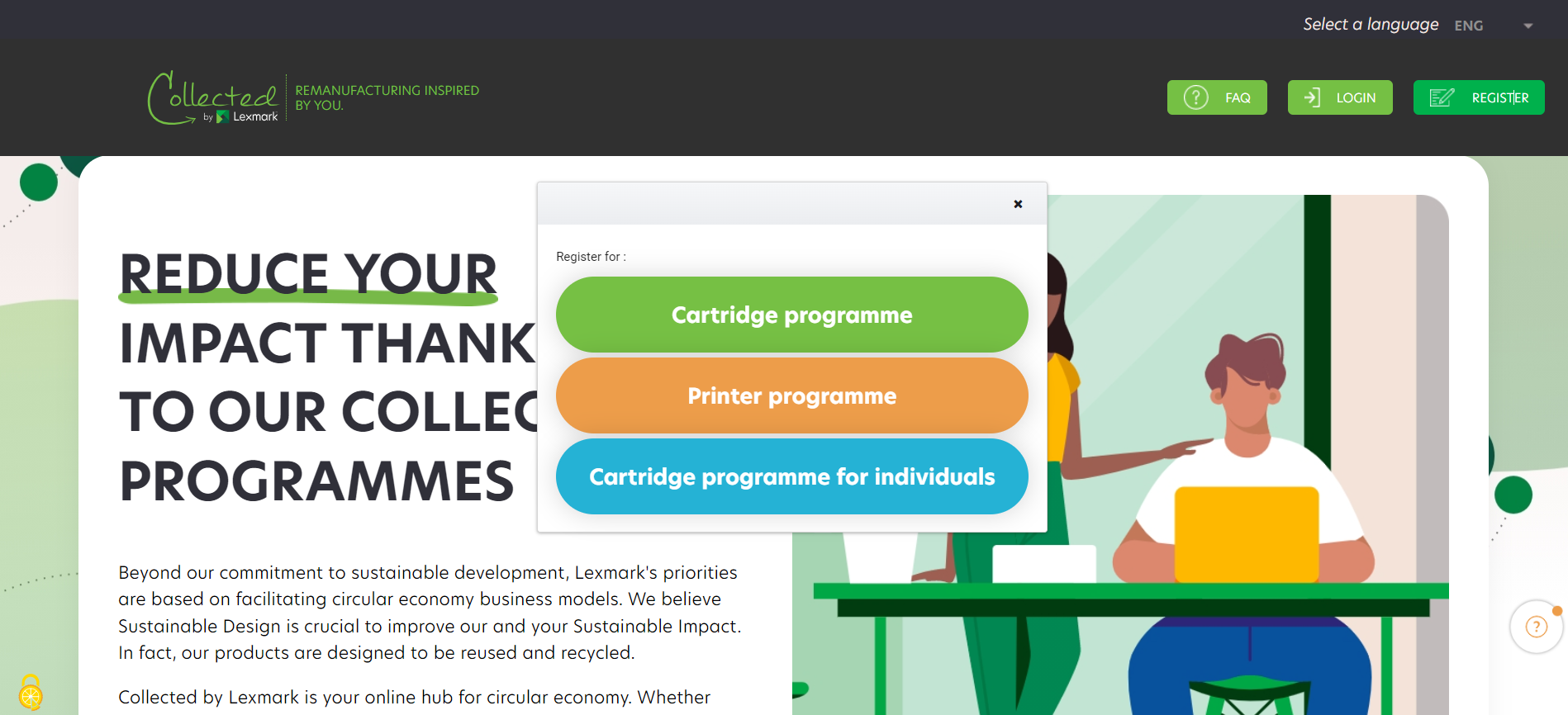
Pro přihlášení do programu Collected by Lexmark přejděte na www.collectedbylexmark.com a klikněte na „Přihlásit se“ Pak budete přesměrováni k přihlašovacímu formuláři. Aby vaše přihlášení mohlo být potvrzeno, zadejte prosím pracovní e-mailovou adresu.
Při registraci účtu můžete přidat pouze jedno místo. Níže uvedený formulář budete muset vyplnit se svými osobními údaji a informacemi o společnosti. Při vyplňování adresy společnosti google API automaticky navrhuje adresy ze své databáze (proces automatického dokončování).
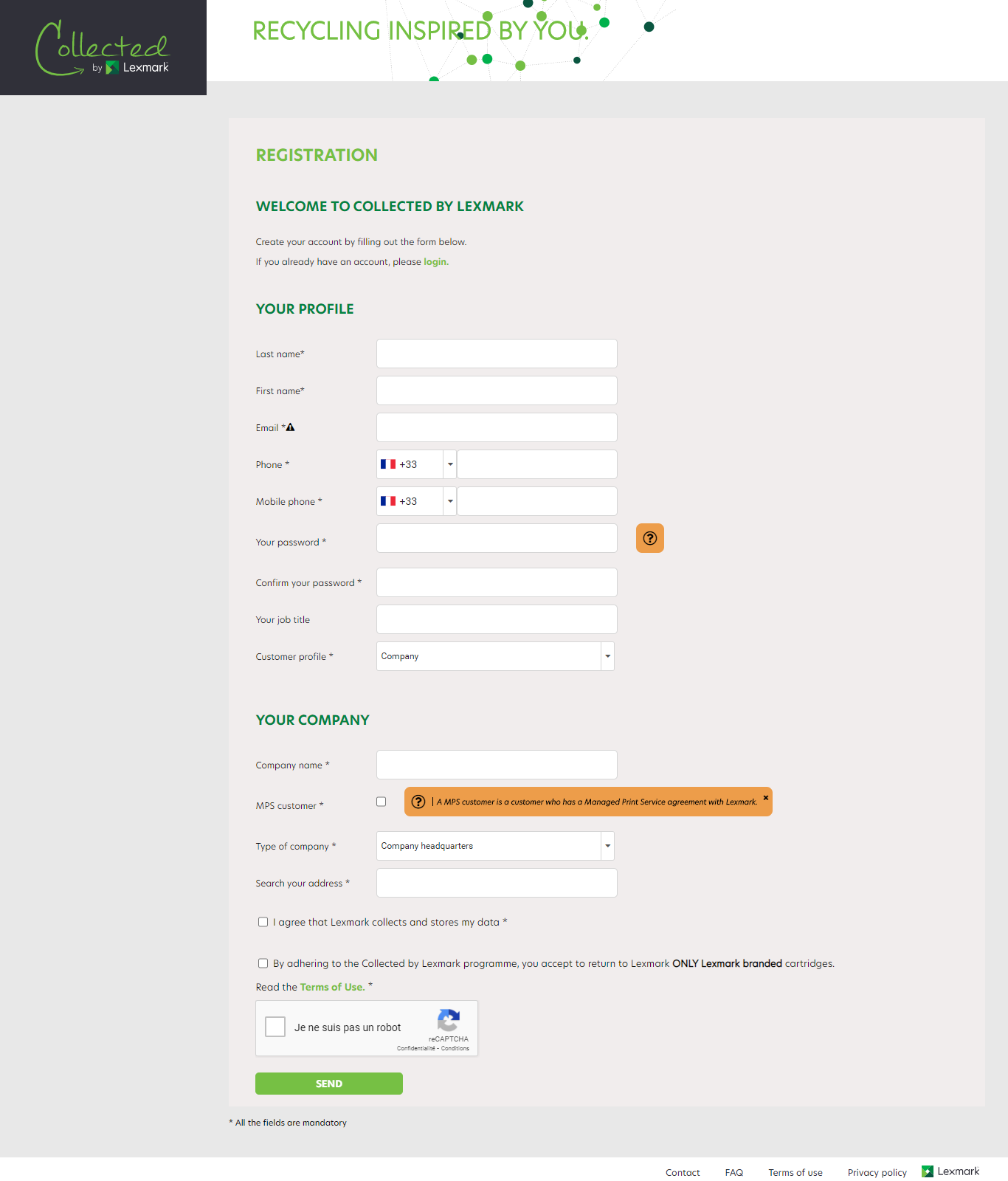
Pokud je již váš podnik do programu přihlášen, není možné přihlásit jej znovu. Pošleme vám kontakt na osobu z vašeho podniku, která je již zaevidována. Nota bene: chcete-li ke stávajícím místům přidat další místo nebo aktualizovat profil podniku, nepoužívejte znaménko uvedené na tlačítku „CREATE NEW ACCOUNT“ (VYTVOŘIT NOVÝ ÚČET). Musíte se připojit a přejít na „moje místa“. Máte-li k registraci více míst, požádejte prostřednictvím kontaktního formuláře na webu nebo prostřednictvím obchodního zástupce společnosti Lexmark o šablonu aplikace Excel určenou k hromadnému nahrávání.
Poznámka: Chcete-li přidat nové umístění nad stávající nebo aktualizovat profil společnosti, nepoužívejte tlačítko Přihlásit se «Vytvořit nový účet». Musíte se připojit a přejít na mé stránky.
Pokud máte více webů k registraci, požádejte o šablonu hromadného nahrání souboru Excel prostřednictvím svého obchodního zástupce Lexmark nebo prostřednictvím Kontaktní formulář.
Zkontrolujte, zda :
- Jste vhodný pro program
- Zadaná e-mailová adresa je pracovní e-mail.
- Zda jste vyplnil všechna povinná pole
Pokud je váš podnik do programu již přihlášen, sdělíme vám kontakt na již přihlášenou osobu z vašeho podniku. Pokud již není zaměstnancem podniku, kontaktujte nás pomocí kontaktního formuláře a uveďte svou e-mailovou adresu.
Pokud je váš podnik již přihlášen a dosud jste neaktivovali svoje heslo, případně pokud jste heslo zapomněli, klikněte na « Forgot your password (Zapomněli jste heslo)? » na úvodní stránce. Budete přesměrováni na formulář pro resetování hesla. Po zadání e-mailové adresy obdržíte e-mailem odkaz pro nastavení nového hesla. Tento odkaz bude platný po dobu následujících 24 hodin.Skontrolujte, či e-mail nie je vo vašom spamovom koši, a potom skúste znova obnoviť heslo. Ak ste od nás nedostali žiadny e-mail, kontaktujte nás prostredníctvom kontaktného formulára.
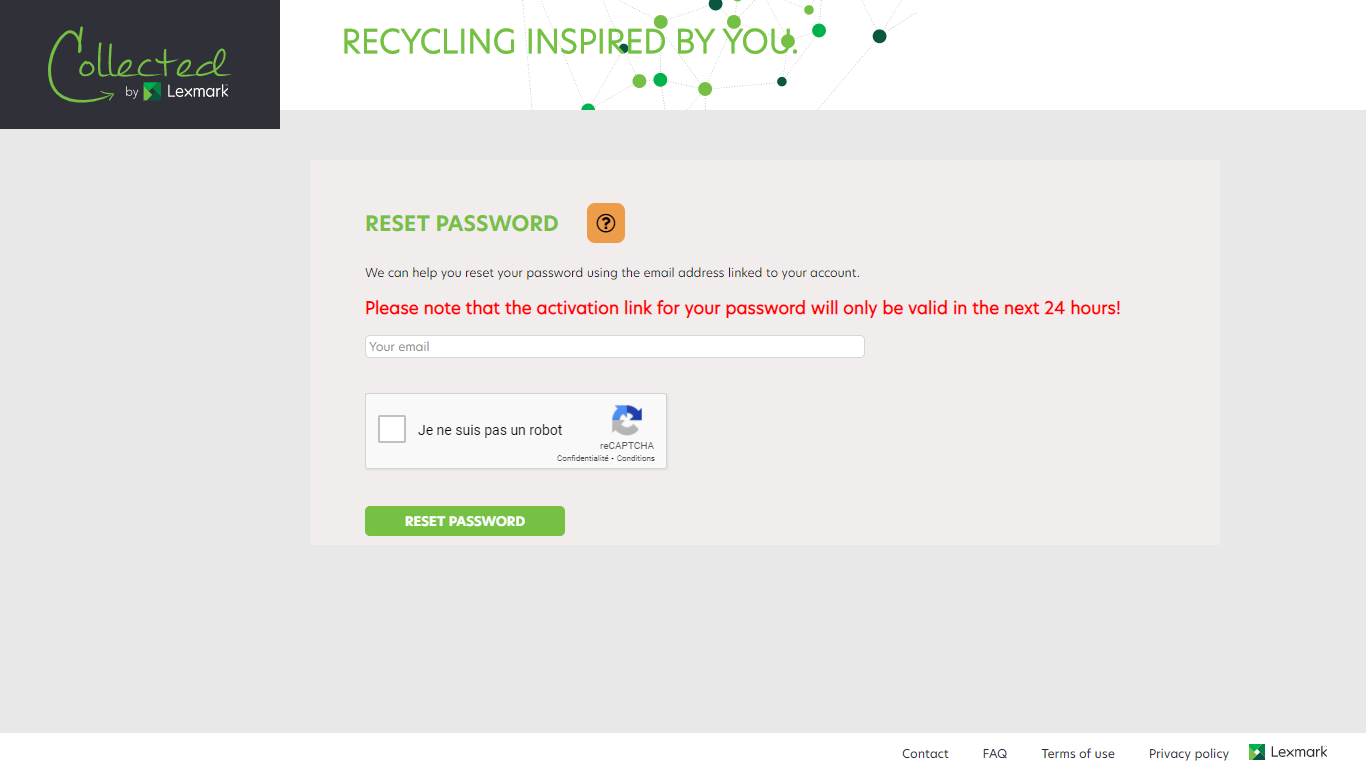
Pro změnu hesla přejděte do rubriky „Můj profil“ vašeho účtu. Tam budete moci své heslo upravit.
Pro připojení k vašemu účtu Collected by Lexmark zkontrolujte, zda je zadaná e-mailová adresa správná, stejně jako přidělené heslo.
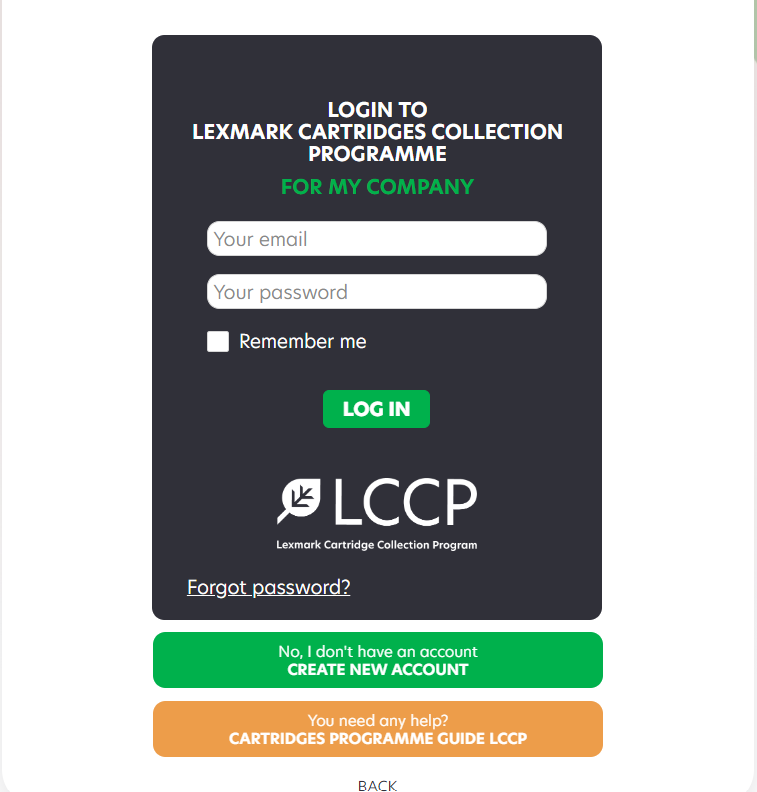
Chcete-li se přihlásit k svému účtu Collected by Lexmark, zadejte e-mailovou adresu a heslo, které jste si vybrali při registraci do programu, a klikněte na « LOG IN » (PŘIHLÁSIT).
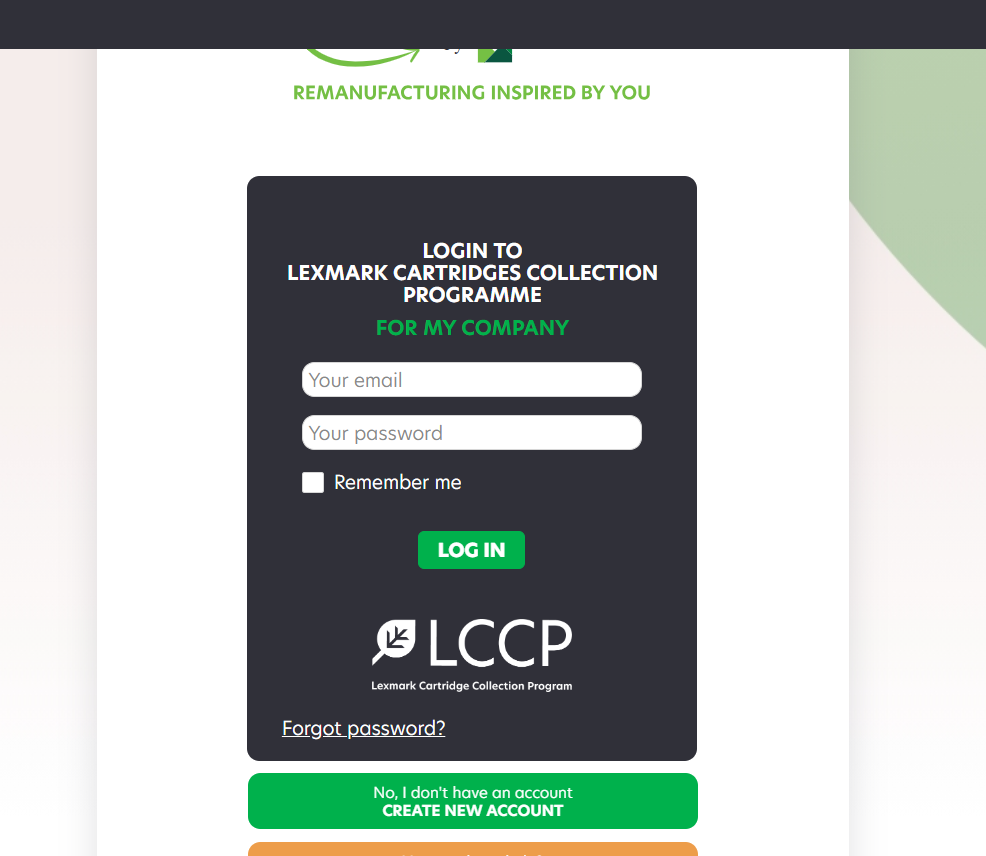
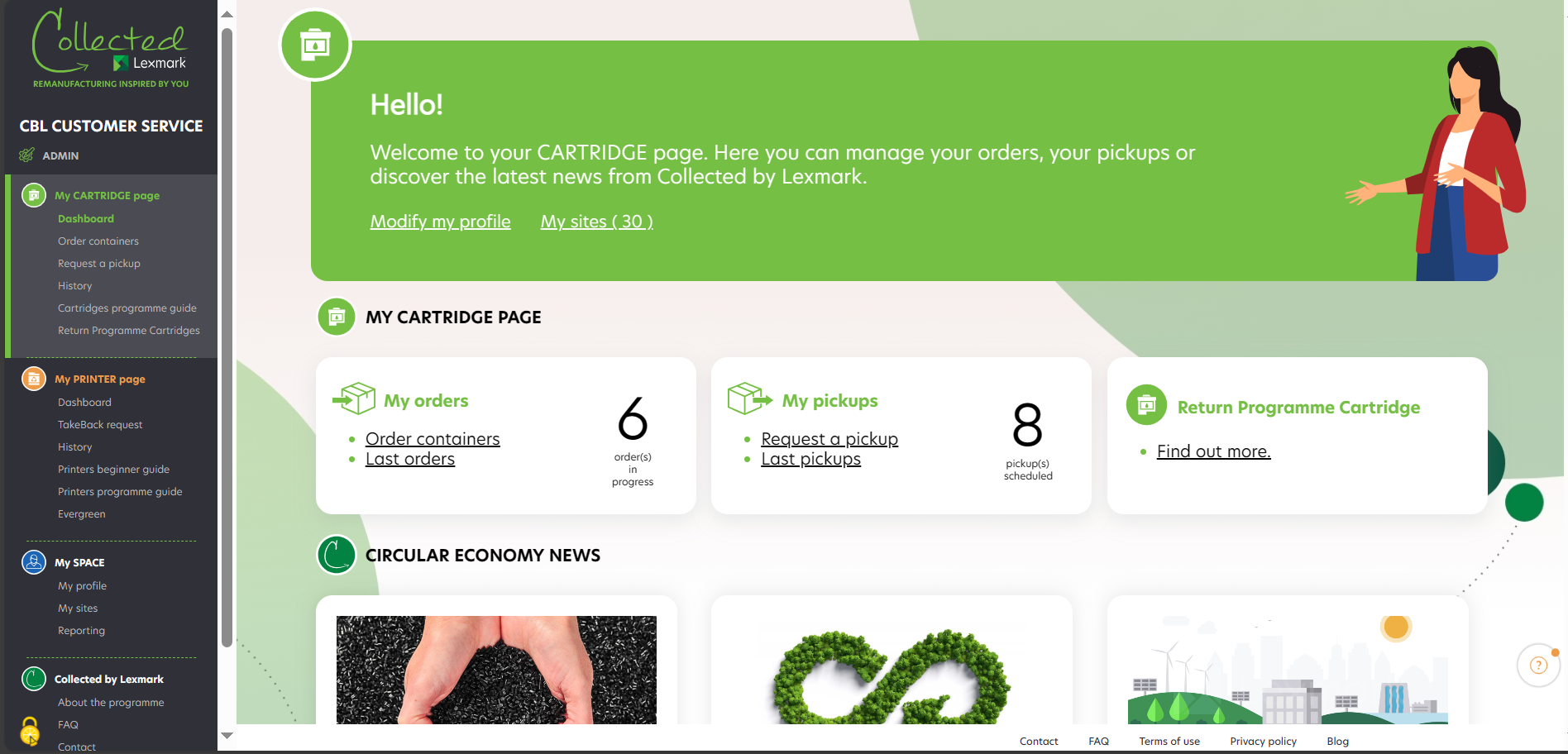
Při přidávání dalšího místa ke stávajícím místům nebo aktualizaci profilu podniku nepoužívejte tlačítko pro přihlášení. Musíte se připojit ke svému účtu a po připojení přejít na „moje místa“. Po připojení se dostanete na svůj řídící panel. V navigaci na platformě vám pomůže nabídka uvedená vlevo.
Zkontrolujte, zda se e-mail nenachází ve spamu, pak znovu proveďte postup opětovné inicializace hesla. Pokud jste stále neobdrželi náš e-mail, kontaktujte nás pomocí kontaktního formuláře.
Zkontrolujte, zda se e-mail nenachází ve spamu. Pokud jste po 24 h stále neobdrželi náš e-mail, kontaktujte nás pomocí kontaktního formuláře.
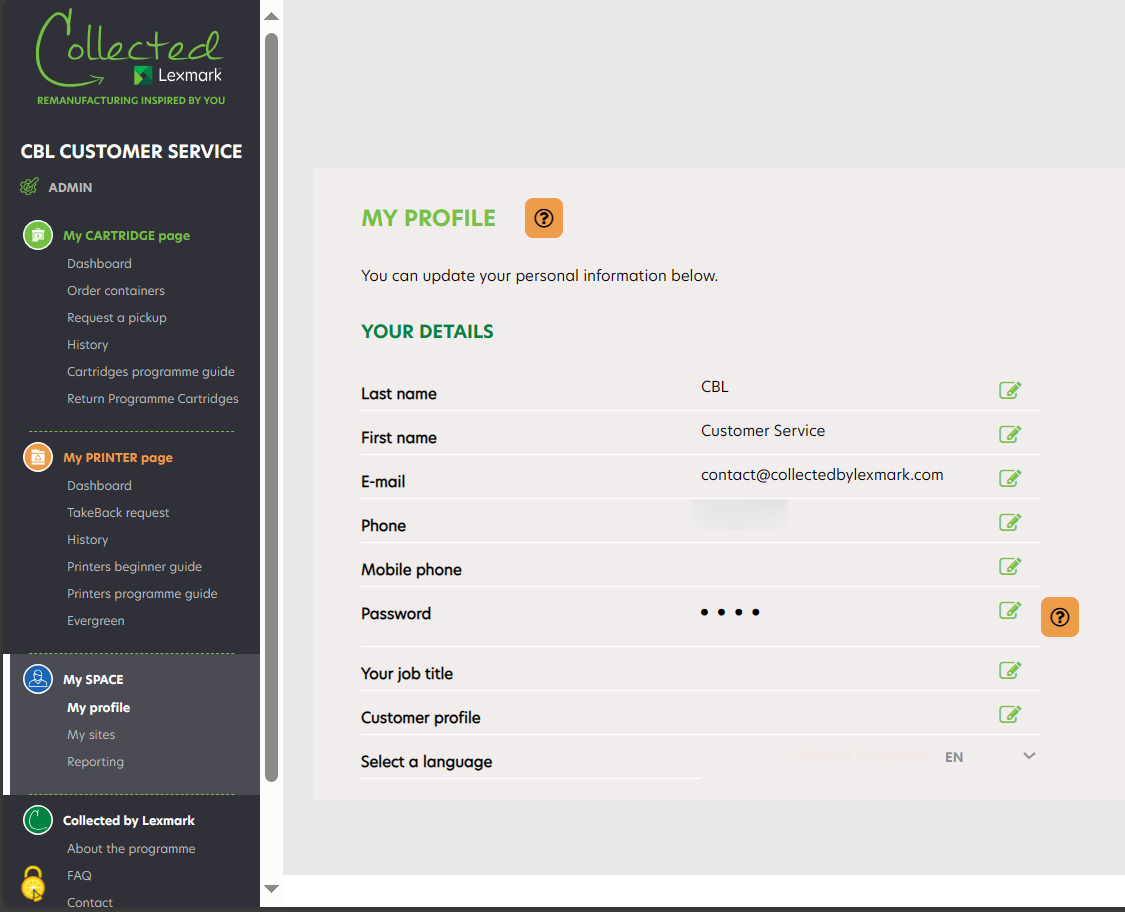
Pro změnu osobních údajů přejděte do rubriky „Můj profil“ vašeho účtu. Tam budete moci změnit následující údaje :
- Příjmení
- Jméno
- Telefonní číslo (pevné i mobilní)
- Heslo
Chcete-li provést změny, musíte kliknout na zelenou ikonu. Změny budou uloženy automaticky. E-mail představuje přihlašovací jedinečné ID. Může jej upravit pouze správce. Kontaktujte nás v případě, že jej potřebujete změnit.
Přestěhoval se váš podnik? Chcete-li údaje aktualizovat novou adresou vašeho podniku, obraťte se na nás prostřednictvím kontaktního formuláře.
Společnost Lexmark si je vědoma významu citlivosti nakládání s osobními údaji a zavazuje se chránit údaje, které nám svěřujete. Více informací najdete v našich Zásadách ochrany osobních údajů.
Pokud jste v těchto FAQ nenašli odpověď na svůj dotaz, kontaktujte nás prosím pomocí k tomu určeného kontaktního formuláře.
Pro objednání kontejnerů pro svůj podnik Zobrazí se všechny vaše závody. Vyhledávač vám pomůže rychle najít váš podnik: zadejte název podniku a jeho PSČ.
Můžete vidět počet jednotlivých typů krabic, které máte k dispozici (záleží na možnostech pro danou zemi). Pokud vidíte dvě čísla, např. 1+1, znamená to, že máte 1 krabici k dispozici a 1 krabici v čekající objednávce ve svém košíku.
Vedle příslušného podniku
|
jedna objednávka pro tento podnik se již vyřizuje. O novou objednávku budete moci požádat, teprve až bude dodána aktuální objednávka. |
Po kliknutí na «Vybrat tento web» se dostanete do druhého kroku procesu, kde si můžete vybrat velikost a množství kontejnerů, které potřebujete doručit. Kliknutím na «Přidat do nákupního košíku» přejdete k dalšímu kroku. Vaše objednávka je vložena do nákupního košíku. Díky pokročilému pruhu postupu můžete vidět, ve kterém kroku jste v procesu objednávky.
V kroku 3 naleznete své dodací údaje (název podniku, adresu sídla a dodací adresu podniku). Dodací adresu lze změnit jednoduše kliknutím na „Modify“ (Upravit) a pokračovat v procesu kliknutím na „Deliver to this address“(Dodat na tuto adresu).
V kroku 4 naleznete podrobnosti o objednávce (název podniku, počet kontejnerů, které mají být dodány). Změnu lze provést kliknutím na „MODIFY“ (UPRAVIT), případně lze požadavek kliknutím na koš smazat. Po kliknutí na tlačítko „Confirm order“ (Potvrdit objednávku) je požadavek na objednávku odeslán. Chcete-li přidat další objednávku pro jiné místo, lze kliknout na “ADD AN ORDER FOR ANOTHER SITE” (PŘIDAT OBJEDNÁVKU PRO JINÉ MÍSTO).
Jakmile bude vaše objednávka zpracována, obdržíte do 24 hodin potvrzení e-mailem. Objednávku můžete zrušit do 4 hodin od jejího zadání na stránce „Historie“.
V každém kroku tohoto procesu se lze kliknutím na tlačítko „Back“ (zpět) vrátit na krok předchozí. Pokud se navíc vrátíte na první krok, vaše objednávka je i nadále registrována ve vašem košíku. Proto jej můžete kdykoli obnovit.
Pro svůj podnik můžete objednat až 5 kontejnerů od každé velikosti, tj. maximálně 15 kontejnerů na jednu objednávku.
V rámci přístupu kruhového hospodářství a ochrany životního prostředí vás vyzýváme, abyste objednávali velikosti a množství kontejnerů podle vašich potřeb a posílali zpět plné kontejnery.
Program Collected by Lexmark umožňuje objednávat tři druhy kontejnerů, každý přizpůsobený roční spotřebě kazet ve vašem podniku. kontaktního formuláře.
UPDATE: Krabice M&L již nebudou aktivní pro objednávání v některých zemích. (Další informace naleznete v příspěvku na blogu). Jakmile se boxy M&L vyčerpají, budou nahrazeny boxy standardního formátu: OB a batch4OB, které si můžete volně objednat a vyzvednout.
- Velký kontejner : 60 X 40 X 83 cm. Pojme v průměru až 25 kazet. Jeho max. hmotnost je 20 kg.
- Office Box: 60X40X70 cm. V průměru pojme až 20 kazet. Její maximální hmotnost je 20 kg.
- Dávka 4 Office Box: 120X80X40 cm. Doporučujeme uživatelům s velkou spotřebou, aby si objednali 4 kusy najednou, a ušetřili tak ekologickou stopu. Až budou 4 kusy plné, můžete požádat o jejich vyzvednutí najednou. V průměru se do něj vejde až 80 (4×20) kazet. Jejich celková maximální hmotnost je 80 kg.
Za specifických podmínek:
- Malý kontejner – za konkrétních podmínek : 40 X 40 X 50 cm. Pojme v průměru 5 kazet. Jeho max. hmotnost je 15 kg.
- Kontejner XL – na základě určitých podmínek : 120 x 80 x 75 cm. Pojme v průměru 40 kazet. Jeho maximální hmotnost je 100 kg. Dodává se s dřevěnou připojená kartonová paleta.
Pokud si přejete využít tento typ smlouvy (S/XL), musíte se obrátit na zástupce společnosti Lexmark a požádat ho o schválení.
Po 24 hod byste měli obdržet e-mail. Pokud se tak nestane, obraťte se na nás prostřednictvím kontaktního formuláře.
Pro sledování stavu vyřizování vaší objednávky kontejneru klikněte na „Historie“. Vyhledávač vám pomůže rychle najít vaši objednávku: zadejte název podniku a jeho PSČ.
Pokročilé vyhledávání vám umožní rychle vyhledat objednávku: zvolte „Objednávka“
- Stav „vyřizuje se“ :
objednávka byla provedena a zaregistrována programem Collected by Lexmark. - Stav „potvrzen“ :
objednávka byla potvrzena programem Collected by Lexmark a připravuje se; bude provedena do 10 dnů. Trasovací číslo vaší objednávky se objeví, jakmile bude objednávka potvrzena. - Stav „odesláno“ :
objednávka byla odeslána. Datum dodávky je potvrzeno. - Stav „dodána“:
objednávka byl řádně přijata vaším podnikem. - Stav „zrušena“ :
objednávka byla zrušena. - Stav „Odmítnuto z důvodu dopravce“ :
Objednávka byla po několika neúspěšných pokusech o doručení zrušena. knlux.reverselogistics@kuehne-nagel.com - Vyhledávač vám pomůže rychle najít vaši objednávku: zadejte název podniku a jeho PSČ.
Objednávka byla na žádost zákazníka zrušena.k - Stav «Selhalo»:
objednávka/vyzvednutí se nezdařilo – například nikdo nebyl na pracovišti, aby krabice předal. Kontaktujte náš logistický tým : knlux.reverselogistics@kuehne-nagel.com - Stav «Pozdrženo»:
Objednávka byla neúspěšná, zákazník obdrží e-mail a má 48 hodin na kontaktování logistického týmu.
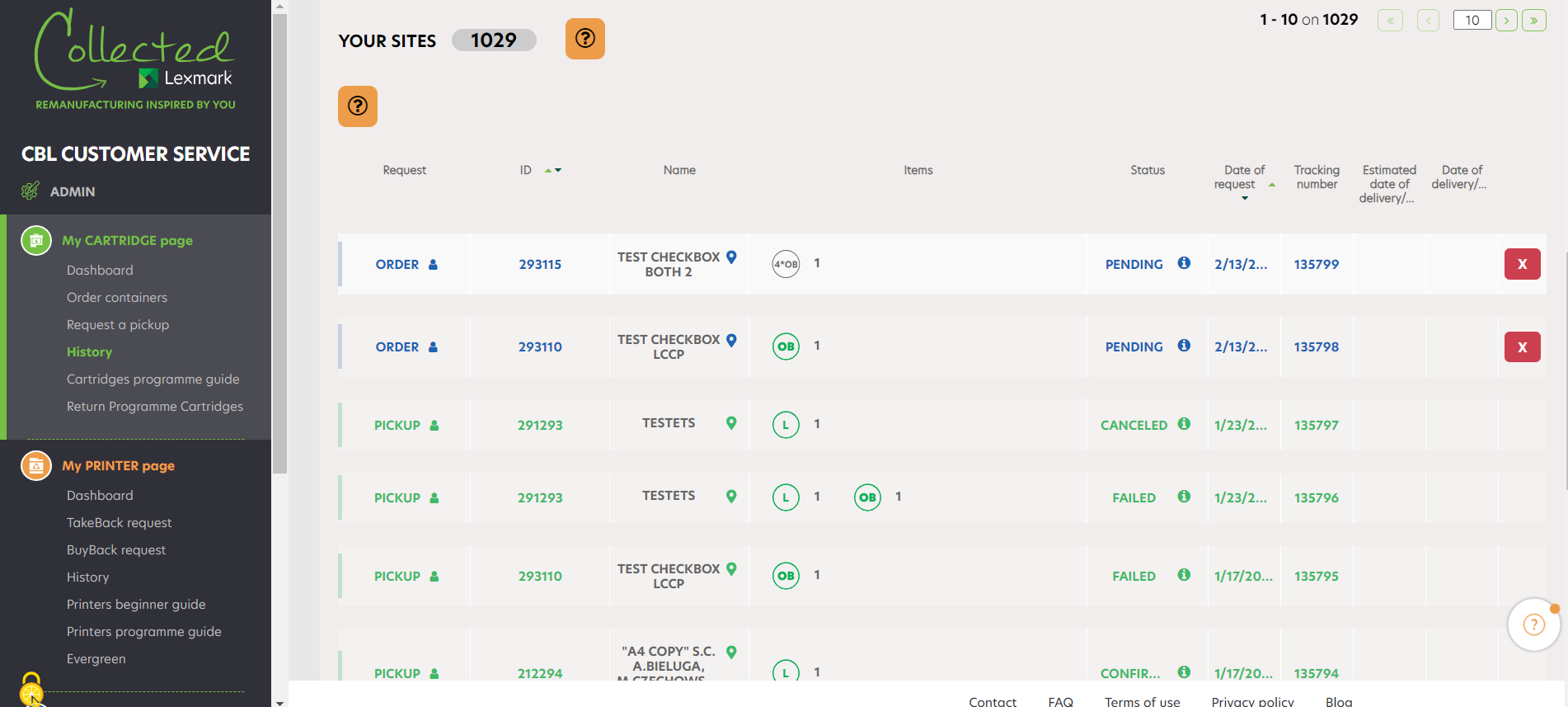
Můžete zrušit jakoukoli objednávky kontejnery, pokud má stav „vyřizuje se“, do 4 hodin po potvrzení objednávky kontejnery. Pak obdržíte e-mail potvrzující zrušení.
Pro změnu / přidání informace o dodávce klikněte na „Mé závody“. Zobrazí se všechny vaše závody. Vyhledávač vám pomůže rychle najít váš podnik: zadejte název podniku a jeho PSČ.
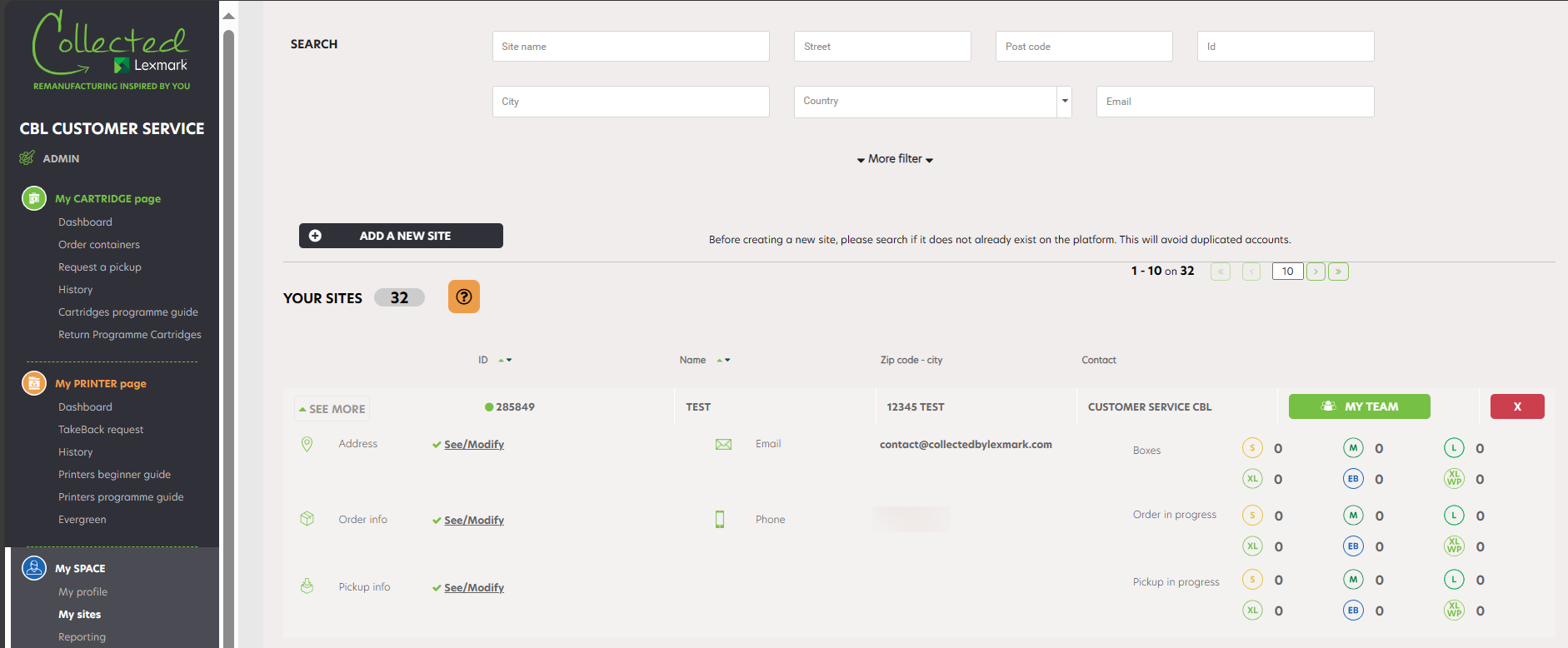
Otevřete rozbalovací nabídku dotyčného podniku: najdete veškeré informace spjaté s tímto závodem. Klikněte na „Informace o dodávce“ „Zobrazit/změnit“.
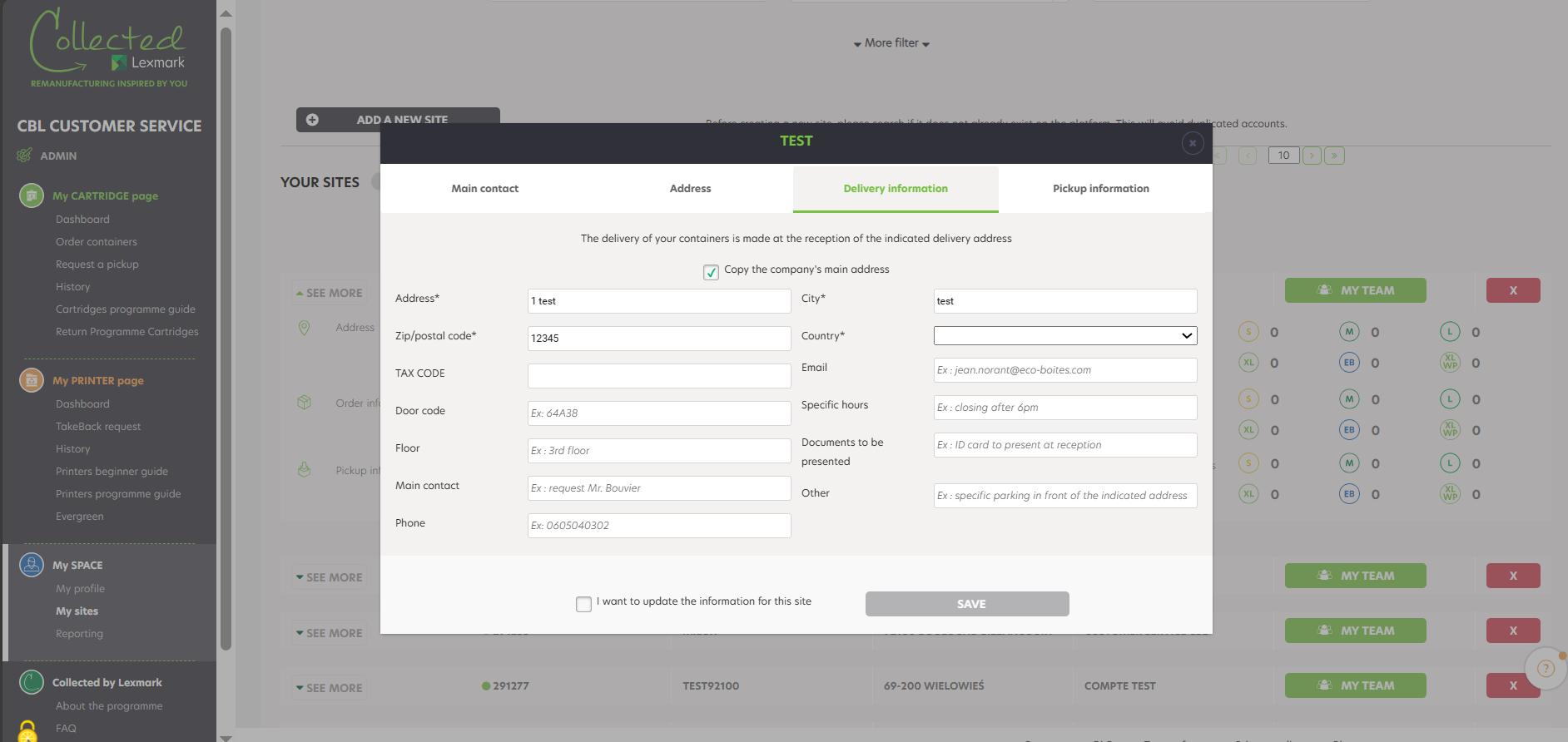
Otevře se okno: klikněte na záložku „Informace o dodávce“. Nyní můžete přidat / změnit Informace o dodávce : Dodací adresa, číselný kód, poschodí, jméno kontaktní osoby, která bude na místě při přijímající kontejnery, otevírací dobu, speciální informace…
Před kliknutím na tlačítko „Save“ (Uložit) zaškrtněte políčko „I want to update the information for this site“ (Chci aktualizovat informace pro toto místo) . Vaše informace o dodávání se automaticky aktualizují.
Pokud se vám nedaří objednat kontejnery:
- Zkontrolujte, zda se objednávka ve vašem podniku již nevyřizuje. Pokud ano, po příjmu kontejnerů ve vašem podniku můžete v případě potřeby provést novou objednávku.
Pokud se vám stále nedaří objednat kontejner, kontaktujte nás prosím pomocí k tomu určeného kontaktního formuláře.
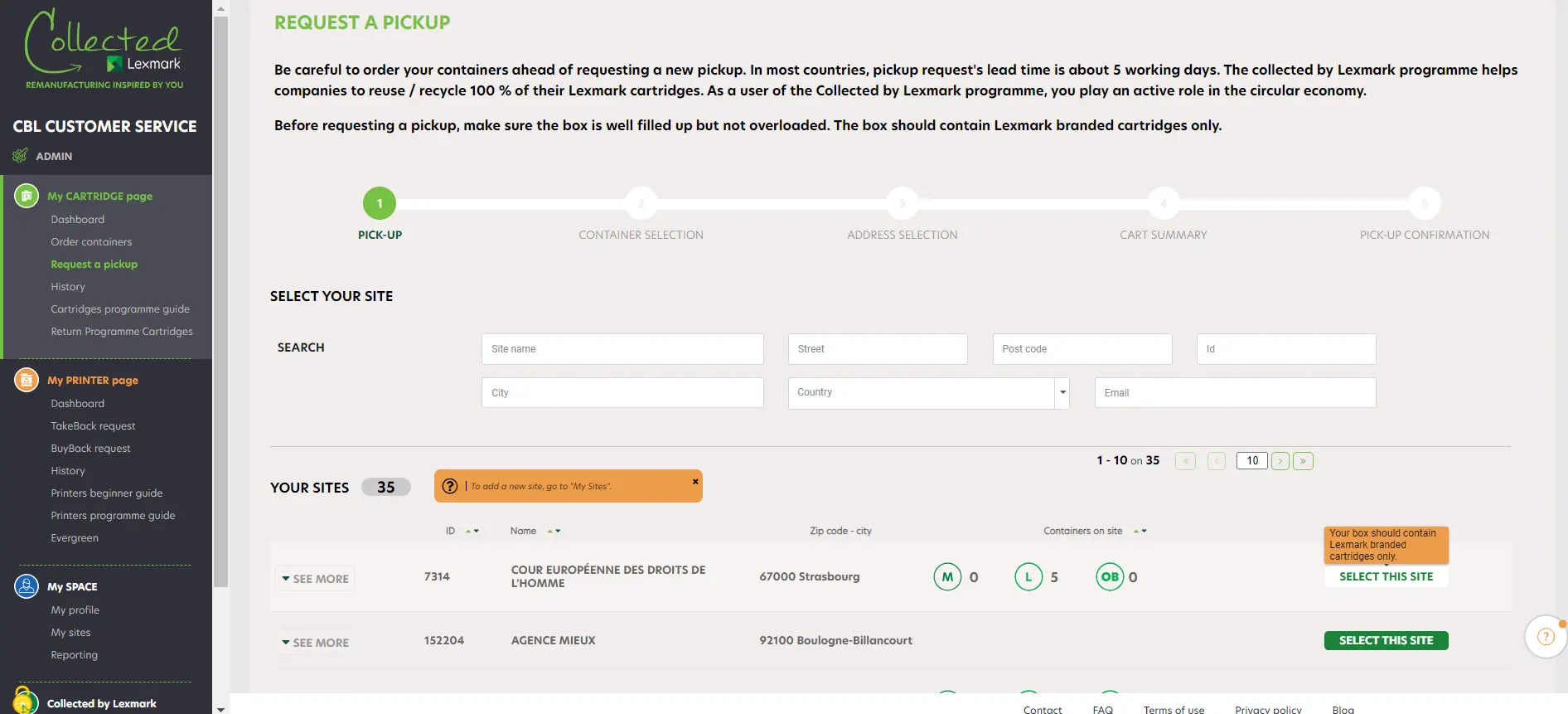
Klikněte na „Vyžádat si sběr“ Zobrazí se všechny vaše závody. Vyhledávač vám pomůže rychle najít váš podnik: zadejte název podniku a jeho PSČ.
Vyberte požadovaný podnik kliknutím na « Select this site» (Vybrat toto místo). Informace o svých podnicích můžete překontrolovat kliknutím na tlačítko „See more“ (Zobrazit více) uvedené vlevo. Ve sloupci „Zpráva“ můžete najít jeden a/nebo jiný z následujících piktogramů:
|
jedna žádost o sběr pro tento podnik se již vyřizuje. O nový sběr budete moci požádat, teprve až bude proveden sběr, který se vyřizuje. |
Po kliknutí na « Select this site» (Vybrat toto místo) se dostanete na druhý krok procesu, kde si lze vybrat velikost a množství kontejnerů, které mají být odvezeny (5 ks na rozměr a na maximální počet k vyzvednutí). Nahoře se zobrazí informace o vašem podniku. Kliknutím na « Confirm Pickup » (Potvrdit vyzvednutí) přejdete na další krok. Díky stavové liště lze vidět, v jakém kroku procesu vyzvednutí se nacházíte.
Po dokončení objednávky obdržíte potvrzující e-mail o sběru s podrobnostmi objednávky.
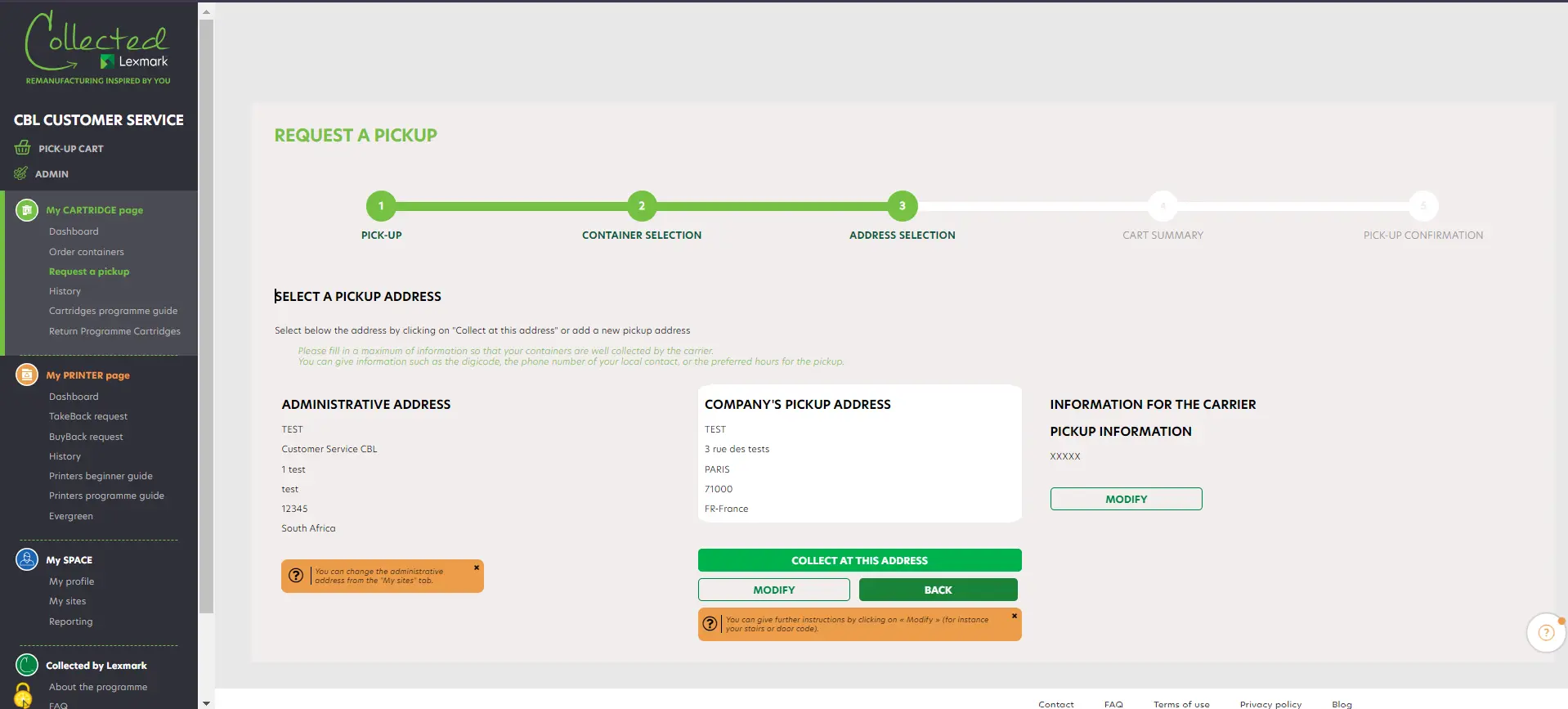
Ve 3. kroku se dostanete k dodacím údajům (název podniku, adresa sídla a adresa vyzvednutí). Adresu vyzvednutí lze jednoduše změnit kliknutím na „Modify“ (Upravit) a pokračovat v procesu kliknutím na „Collect at this address“ (Vyzvednout na této adrese). Pro dokončení své žádosti o sběr klikněte na „Můj košík“: Svou žádost o sběr můžete upravit nebo odstranit kliknutím na popelnici.
Klikněte na „Vyžádat si sběr“.
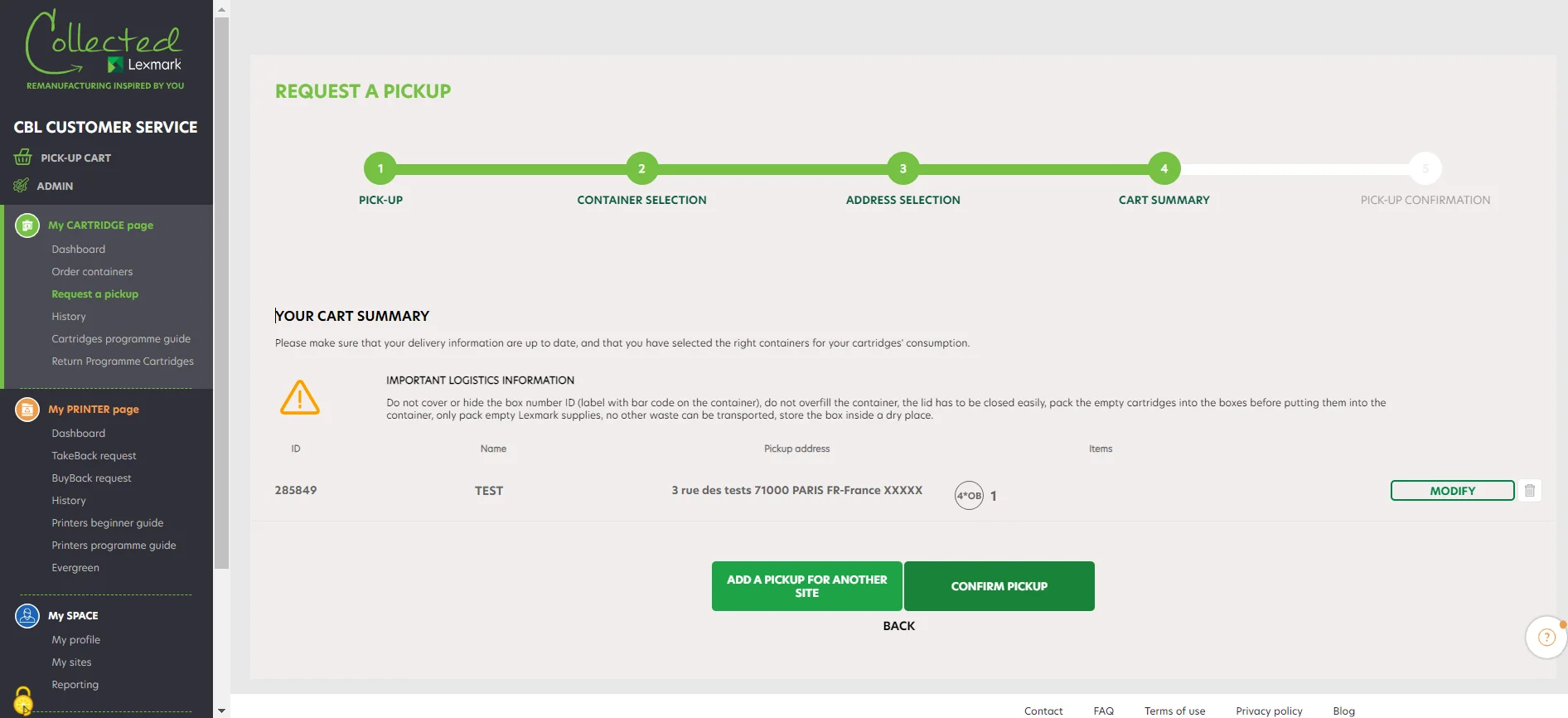
V kroku 4 naleznete údaje o svém požadavku na vyzvednutí (název podniku, počet kontejnerů k vyzvednutí). Tento požadavek lze změnit nebo jej smazat kliknutím na koš. Po kliknutí na tlačítko „Confirm pickup“ (Potvrdit vyzvednutí) je váš požadavek na vyzvednutí odeslán. Chcete-li přidat další odvoz pro jiné místo, lze tak učinit kliknutím na „ADD A PICKUP FOR ANOTHER SITE“ (PŘIDAT VYZVEDNUTÍ PRO JINÉ MÍSTO).
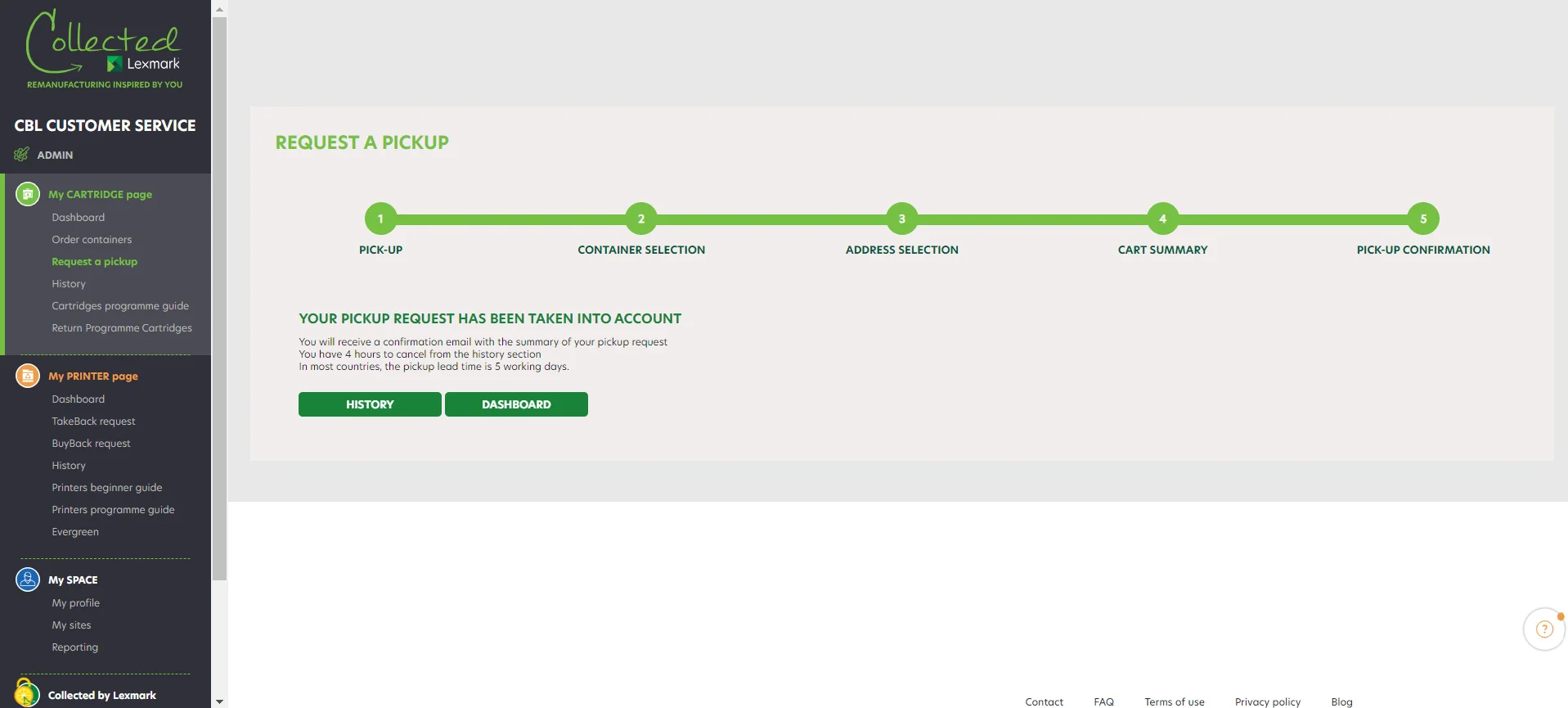
Jakmile bude vaše objednávka zpracována, obdržíte do 24 hodin potvrzení e-mailem. Objednávku můžete zrušit do 4 hodin od jejího zadání na stránce „Historie“.
Během každého kroku tohoto procesu se lze vrátit k předchozímu kroku kliknutím na tlačítko „Back“ (Zpět). Pokud se navíc vrátíte na první krok, vaše objednávka je i nadále registrována ve vašem košíku. Proto lze vyzvednutí kdykoli obnovit.
Jakmile je kontejner plný, můžete požádat o jeho sběr díky programu Collected by Lexmark.
Pozor, pokud se jedna žádost o sběr pro váš podnik již vyřizuje, nebudete moci požádat o nový.
Zkontrolujte, zda se e-mail nenachází ve spamu. Pokud jste po 24 h stále neobdrželi náš e-mail, kontaktujte nás pomocí kontaktního formuláře.
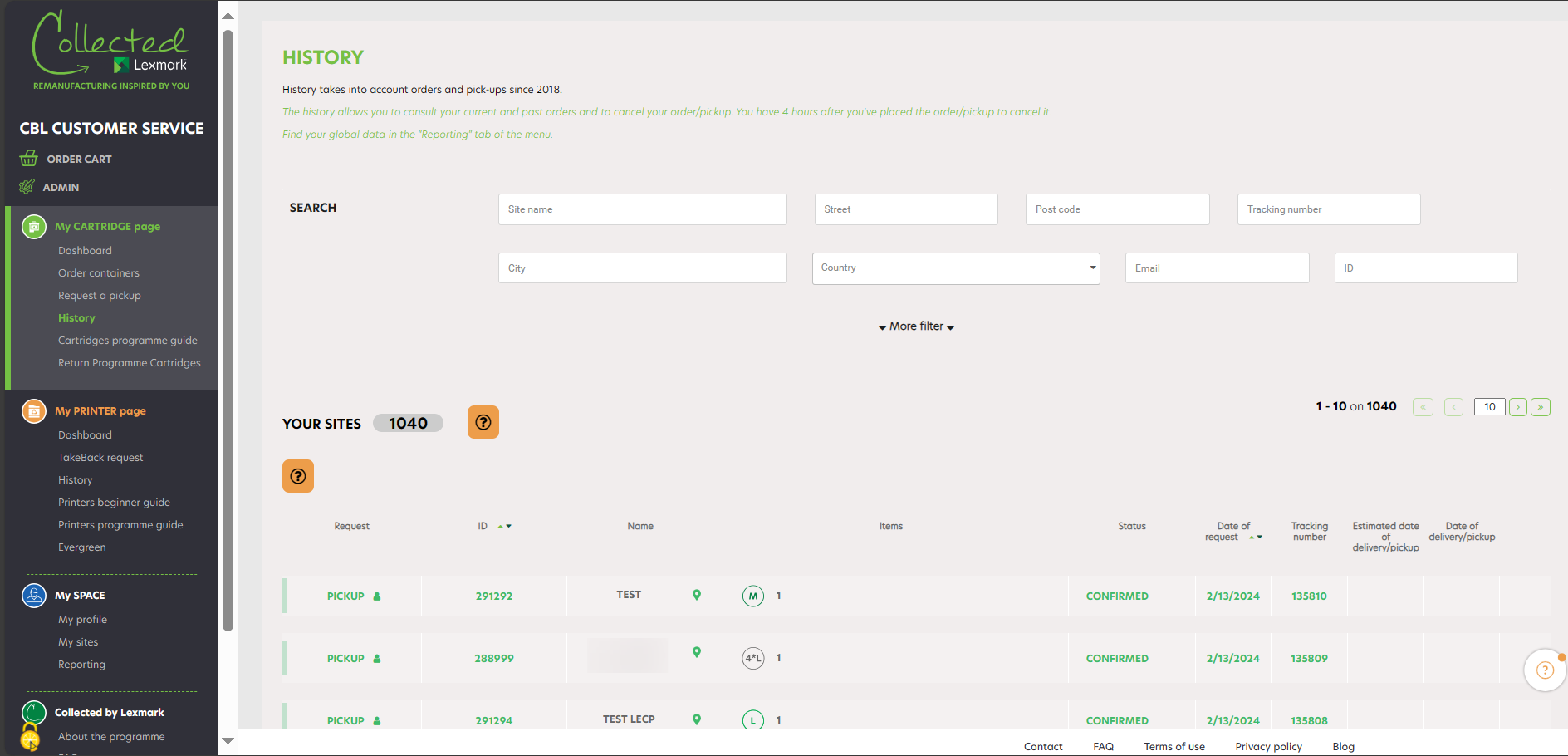
Pro sledování stavu vyřizování vaší žádosti o sběru klikněte na „Historie“. Vyhledávač vám pomůže rychle najít vaši žádost: zadejte název podniku a jeho PSČ.
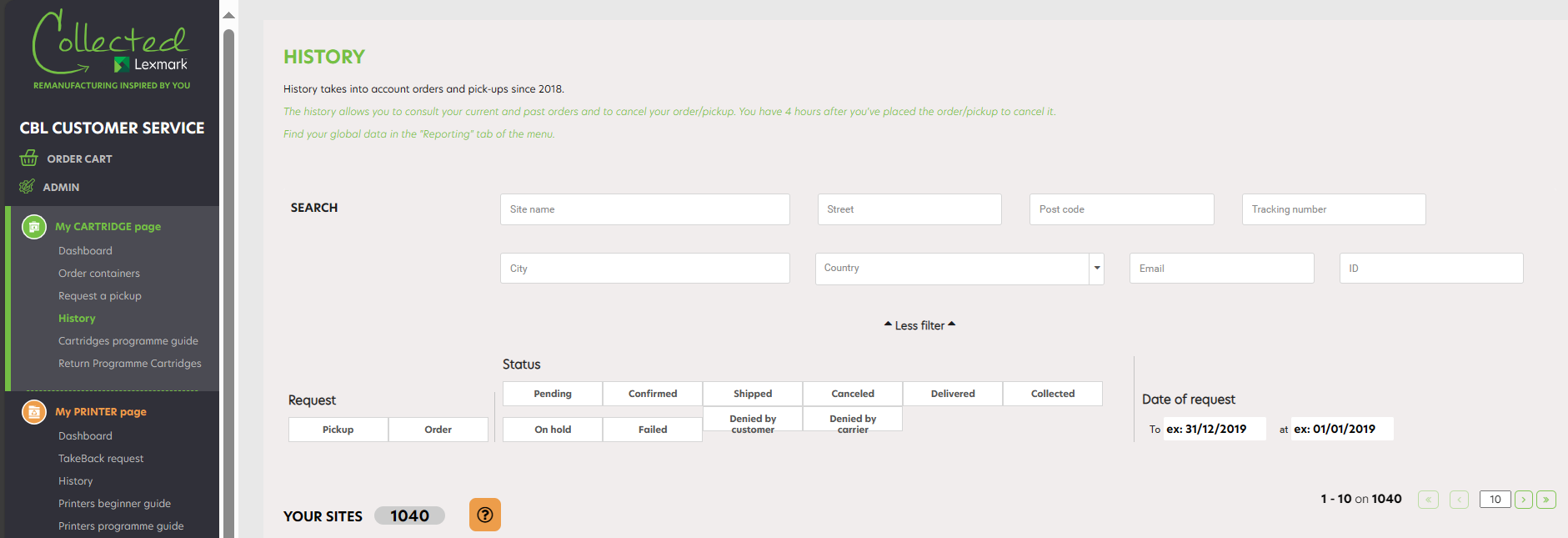
Pokročilé vyhledávání vám umožní rychle vyhledat vaši žádost: zvolte „Sběr“ a stav vašeho sběru:
- Stav „vyřizuje se“ :
objednávka byla provedena a zaregistrována programem Collected by Lexmark - Stav „Potvrzeno“ :
sběr byl potvrzen programem Collected by Lexmark a bude proveden do 5 pracovních dnů. Odvoz probíhá 5 pracovních dnů po stavu „potvrzen“. Trasovací číslo vašeho sběru se objeví, jakmile bude váš sběr potvrzen. - Stav „odesláno“ :
objednávka do vašeho podniku byla odeslána. Datum dodávky je potvrzen - Stav „Vyzvednuto“ :
sběr ve vašem podniku byl proveden - Stav „Zrušeno“ :
sběr byl zrušen. - Stav „Odmítnuto z důvodu dopravce“ :
Objednávka byla po několika neúspěšných pokusech o doručení zrušena. - Vyhledávač vám pomůže rychle najít vaši žádost: zadejte název podniku a jeho PSČ.
Objednávka byla na žádost zákazníka zrušena.k - Stav «Selhalo»:
Objednávka/vyzvednutí se nezdařilo – například nikdo nebyl na pracovišti, aby krabice předal. Kontaktujte náš logistický tým : knlux.reverselogistics@kuehne-nagel.com - Stav „on hold“ (Pozastaveno) :
vyzvednutí bylo neúspěšné, zákazník obdrží e-mail a má 14 dní na kontaktování logistického týmu.
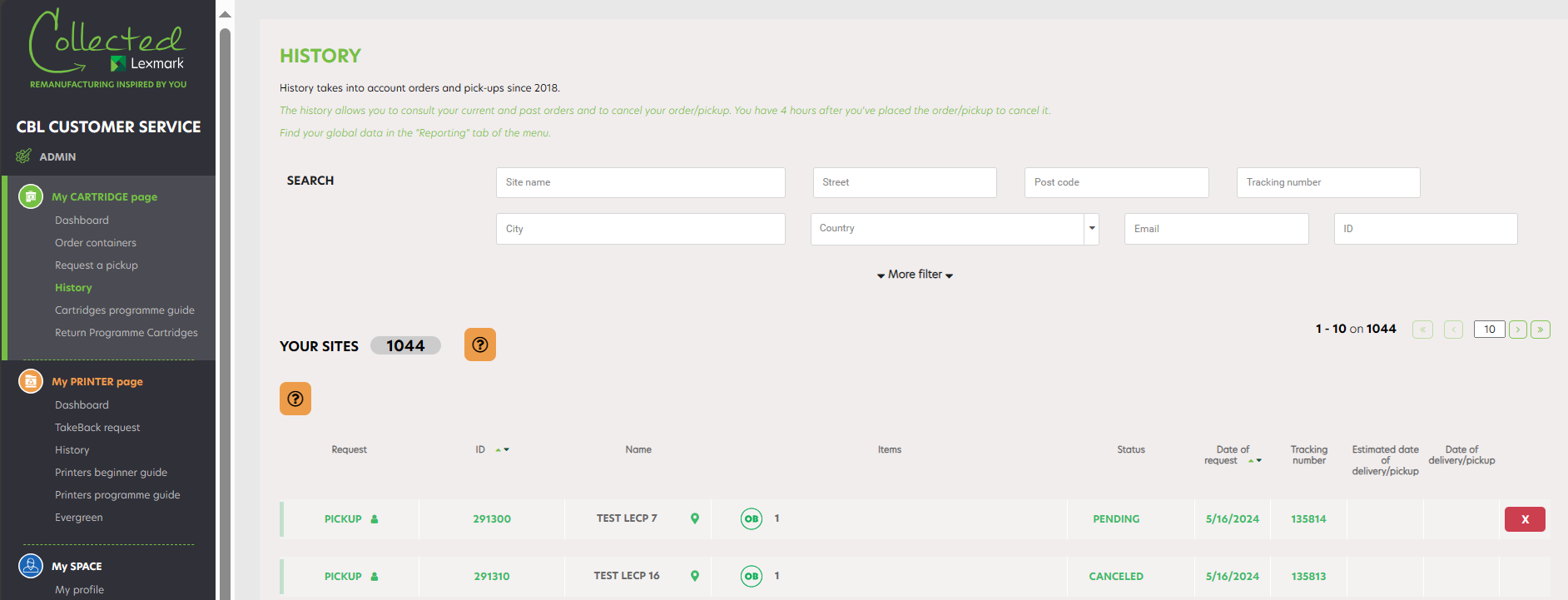
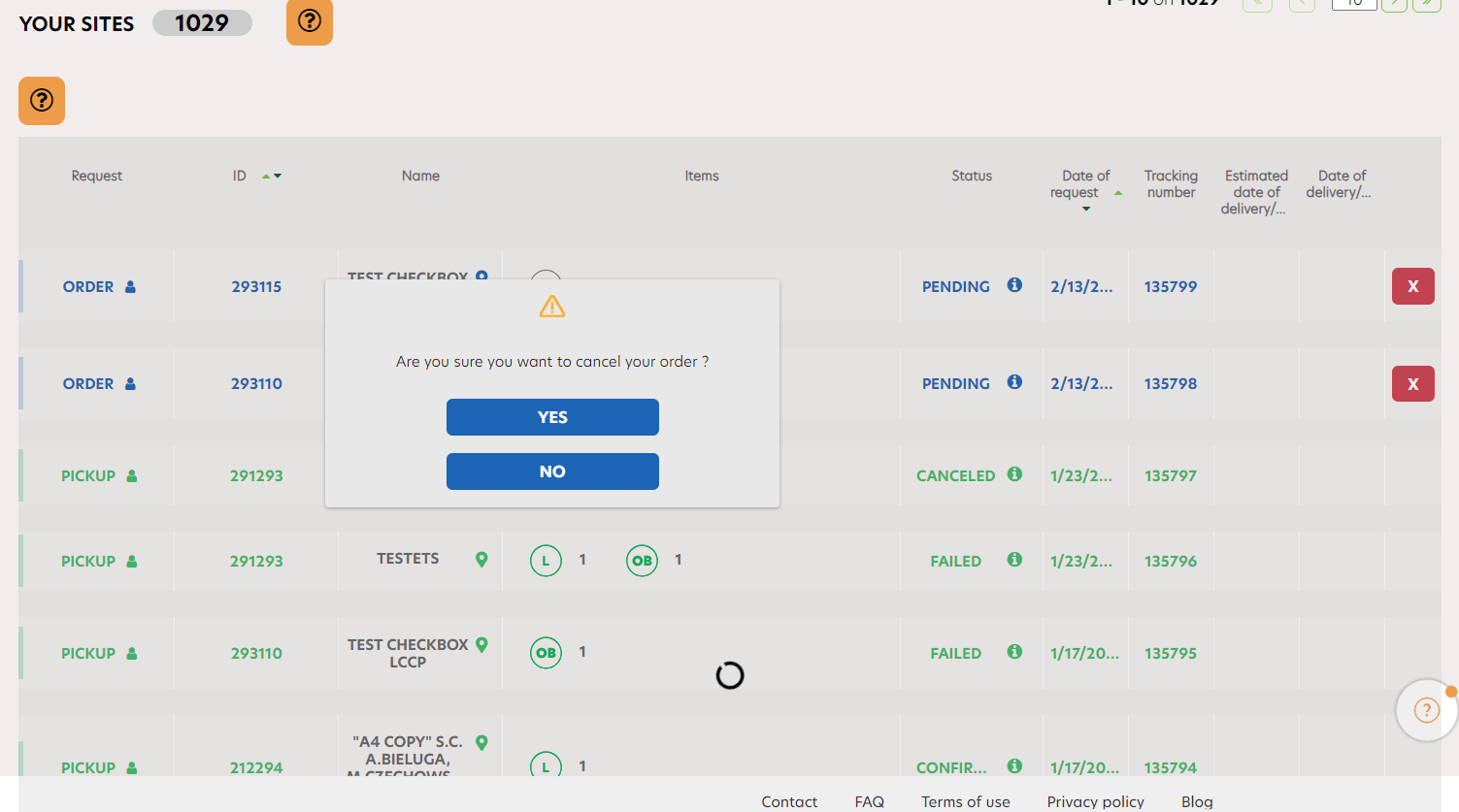
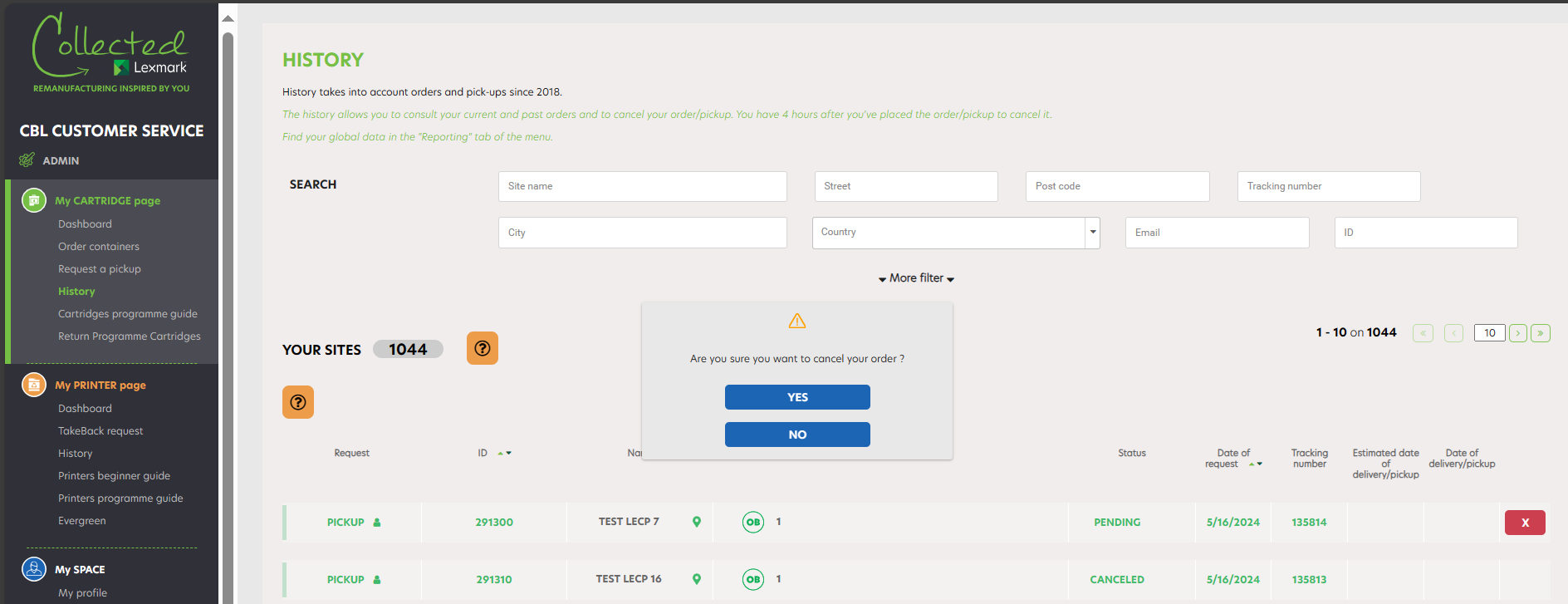
Sběr kontejnerů můžete zrušit jen a pouze, pokud má tento sběr stav „vyřizuje se“.Klikněte na „Historie“. Jako první se zobrazí vaše poslední objednávky. Můžete zrušit jakoukoli žádost o sběr, pokud má stav „vyřizuje se“, do 4 hodin po potvrzení žádosti o sběr. Klikněte pro to na červený křížek. Objeví se potvrzovací okno: klikněte na „Ano“. Obdržíte e-mail potvrzující zrušení žádosti o sběr.
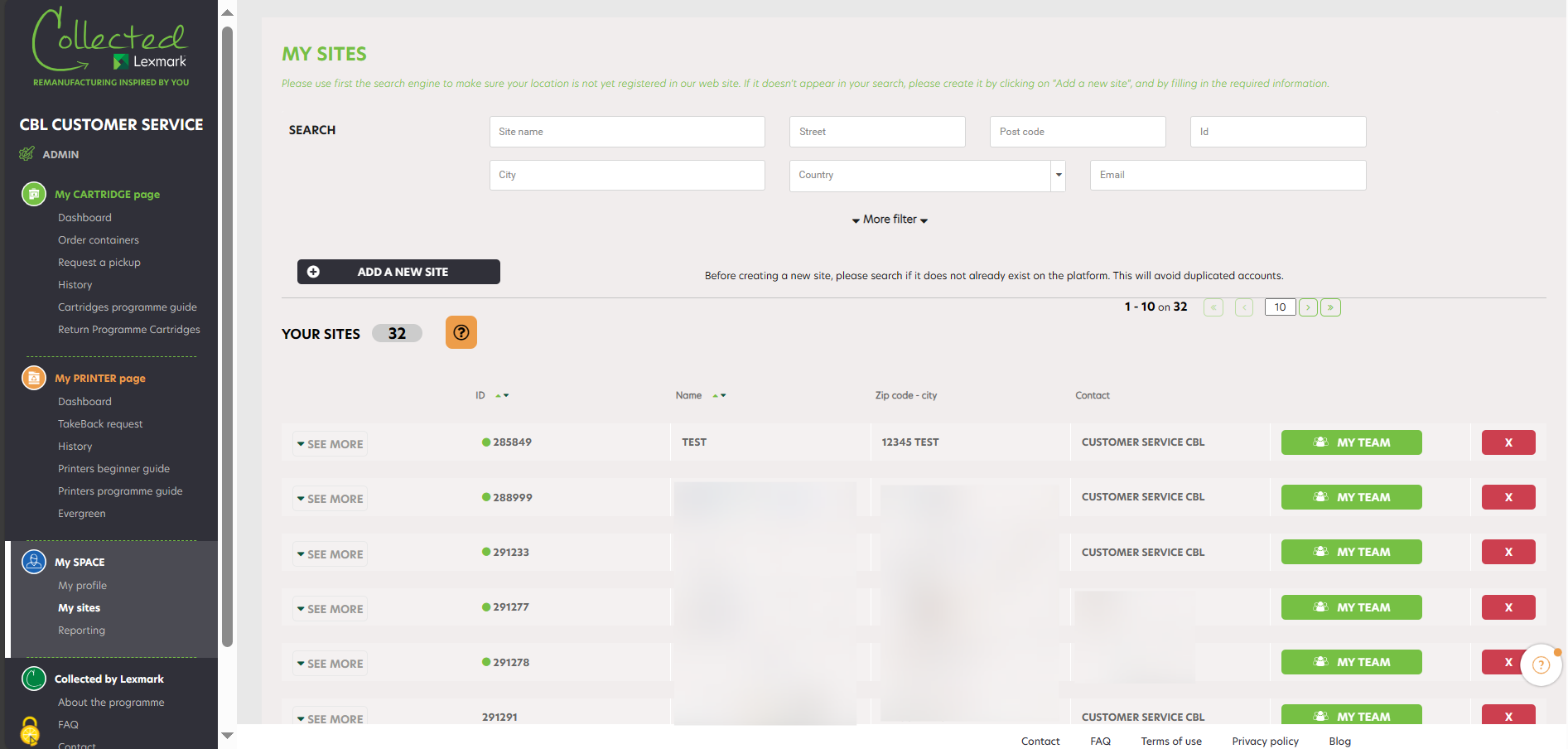
Pro změnu / přidání informací o sběru klikněte na „Mé závody“. Zobrazí se všechny vaše závody. Vyhledávač vám pomůže rychle najít váš podnik: zadejte název podniku a jeho PSČ.
Kliknutím na tlačítko „See more“ (Zobrazit více) uvedené vlevo vedle názvu vašeho podniku lze zjistit všechny informace o vašem podniku. Díky vyhledávači lze podnik snadno najít zadáním jeho názvu a PSČ. Poté klikněte na: « See/modify » (Zobrazit/Upravit) vedle „Pickup Info“ (Informace o vyzvednutí).
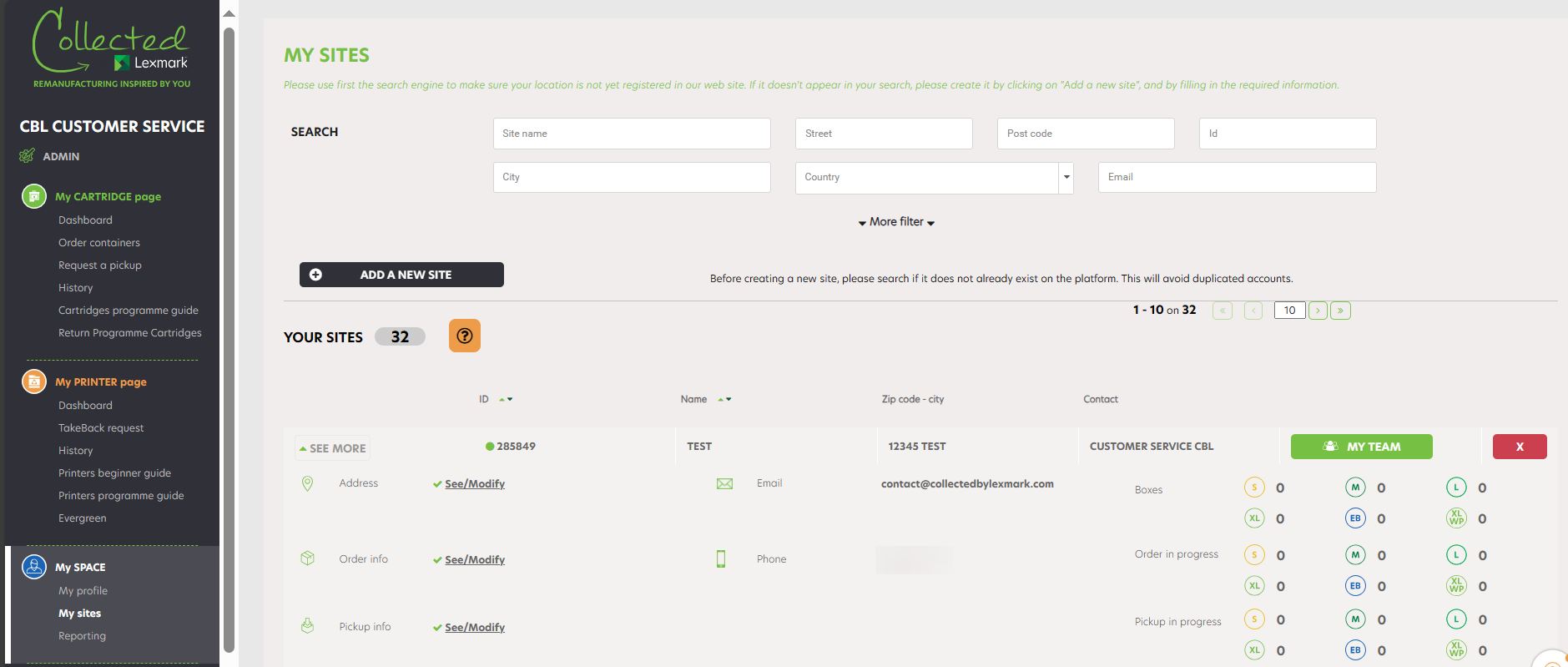
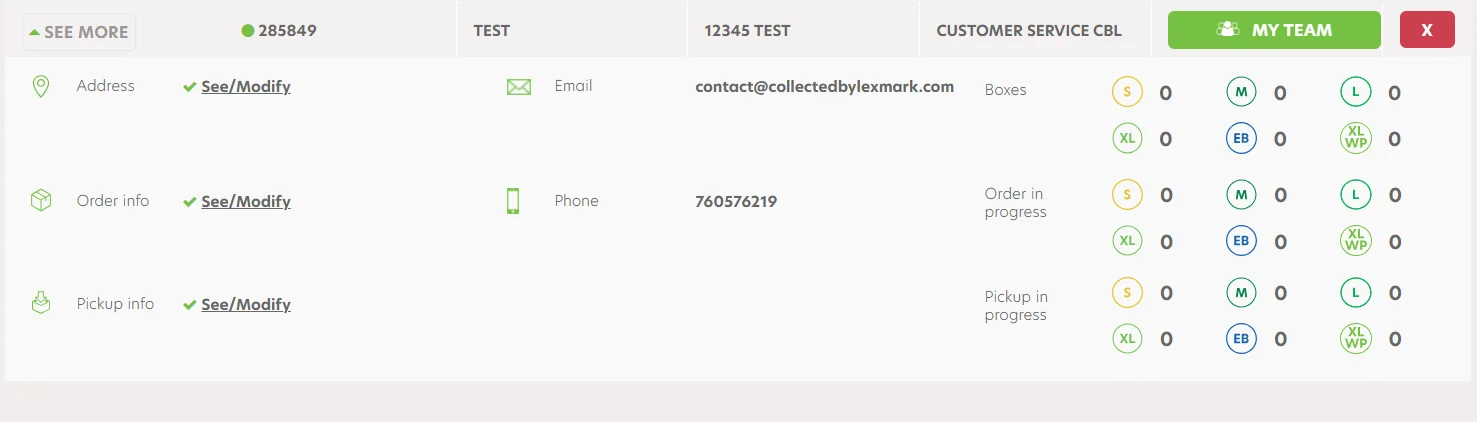
Otevřete rozbalovací nabídku dotyčného podniku: najdete veškeré informace spjaté s tímto závodem.
Klikněte na „Informace o sběru“ „Zobrazit/změnit“
Otevře se okno: klikněte na záložku „Informace o sběru“. Nyní můžete přidat / změnit informace o sběru: adresu sběru, číselný kód, poschodí, jméno kontaktní osoby, která bude na místě při sběru vašich kontejnerů, otevírací dobu, speciální informace…
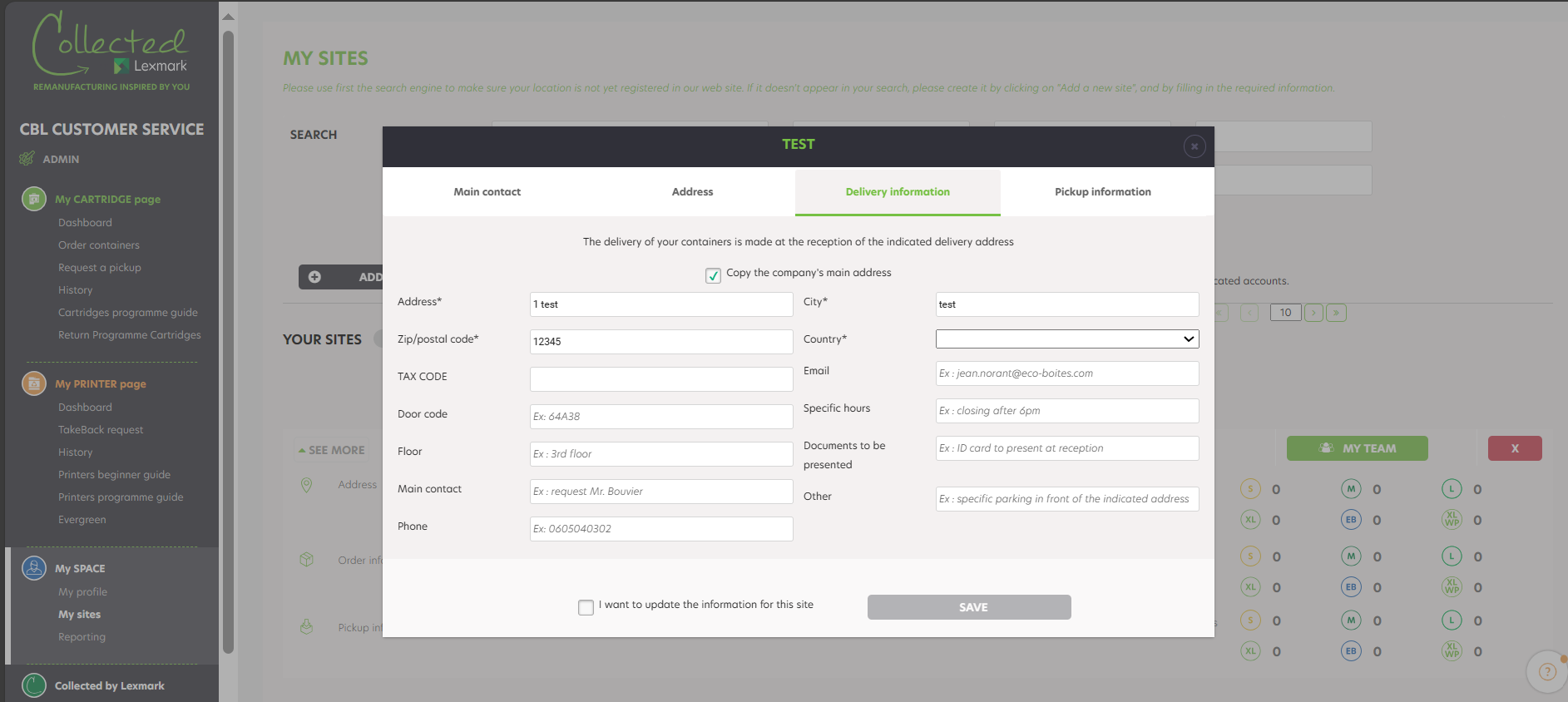
Před kliknutím na tlačítko „Save“ (Uložit) zaškrtněte políčko „I want to update the information for this site“ (Chci aktualizovat informace pro toto místo) . Informace o vyzvednutí se aktualizují automaticky.
Pokud se vám nedaří vyžádat sběr kontejnerů:
- Zkontrolujte, zda se sběr ve vašem podniku již nevyřizuje. Pokud ano, po provedeném sběru si můžete v případě potřeby vyžádat nový.
- Zkontrolujte, zda jsou vaše informace o dodávce aktualizované. Pokud to chcete provést, přejděte do rubriky „Mé závody“ a klikněte na „Změnit“ vedle dotyčného závodu. Nyní můžete zadat informace o dodávce nezbytné pro sběr.
- Nakonec zkontrolujte, zda máte kontejnery v závodě.
Pokud se vám stále nedaří objednat kontejner, kontaktujte nás prosím pomocí k tomu určeného kontaktního formuláře.

Před žádostí o vyzvednutí kontejneru postupujte podle těchto aktualizovaných pokynů:
Dodržujte objemovou kapacitu kontejneru. Nepřeplňujte jej použitými kazetami, aby bylo možné víko kontejneru snadno uzavřít. Maximální hmotnost jedné krabice je 20 kg.
Před použitím vložte do kontejneru plastový sáček (součást balení LCCP). Tento sáček, vyrobený ze 100% recyklovaného plastu (PCR), poskytuje další ochrannou vrstvu, která zjednodušuje proces vyzvednutí a podporuje cíle společnosti Lexmark v oblasti udržitelnosti.
Použité kazety zabalte do původního obalu, než je vložíte do sáčku.
Jakmile je kontejner plný, před uzavřením víka krabice pevně uzavřete plastový sáček.
Nezakrývejte ani neskrývejte identifikační číslo krabice (čárový kód na kontejneru).
Balíček vkládejte pouze prázdné spotřební materiály Lexmark. Nelze přepravovat žádný jiný odpad.
Kontejner uchovávejte v suchém vnitřním prostoru, aby nedošlo k jeho poškození.
Kontejnery shromážděné společností Lexmark se používají výhradně pro kazety Lexmark nebo kazety splňující podmínky stanovené v obchodních podmínkách.
Do kontejneru nesmí být vkládán žádný jiný odpad, jinak hrozí sankce.
Ecobox je poštovní program určený pro pobočky, malé agentury nebo obchody, které mají velmi omezený prostor a spotřebují 10 až 40 kazet ročně. Ekobox může obsahovat maximálně pět kazet a poštovní zásilka je předem uhrazena společností Lexmark. Jakmile je krabice plná, stačí ji odevzdat na nejbližší poště.K dispozici pouze ve Francii, Německu a Velké Británii.
Program ekologických schránek je součástí standardního programu Collected by Lexmark, ale použití ekologických schránek společnostmi by mělo být předem schváleno společností Lexmark. Chcete-li se do tohoto programu přihlásit, kontaktujte prosím tým společnosti Lexmark: LCCP pro tok kontejnerů container_lccp@lexmark.com
S box je program určený pro pobočky, malé agentury nebo obchody, které mají velmi omezený prostor a spotřebují 10 až 40 kazet ročně. S box může obsahovat maximálně pět kazet a zásilka je předem uhrazena společností Lexmark. Jakmile je box plný, zaregistrujte požadavek na vyzvednutí na webu collectedbylexmark.com a náš logistický partner jej vyzvedne na uvedené adrese. Pokud má vaše společnost sídlo ve Francii, Německu nebo Velké Británii, je k dispozici menší typ boxu Ecobox.
Program S je součástí standardního programu nádob Collected by Lexmark, ale použití schránky S společnostmi by mělo být předem schváleno společností Lexmark. Chcete-li se do tohoto programu přihlásit, kontaktujte prosím tým společnosti Lexmark: Container flow LCCP container_lccp@lexmark.com
Stránka „reporting“ je standardizovaný nástroj programu sběru kazet (LCCP). Poskytuje personalizovaný přehled vašeho odhadovaného příspěvku k oběhovému hospodářství na základě kazet, které jste prostřednictvím programu vrátili.
Na této stránce je K dispozici je podrobná eko-zpráva, která vám poskytne přesný počet sebraných kazet, které jsou recyklovány nebo znovu použity. Vaše úspory emisí CO2 se automaticky vypočítají. Chcete-li získat „eko-zprávu“, klikněte na „žádost o eko-zprávu“. Zpracujeme ji co nejdříve.
Program „Collected by Lexmark“ pro fyzické osoby je program sběru kazet Lexmark pro zákazníky z řad domácností, kteří spotřebují méně než 5 kazet ročně. Usnadňuje správu sběru kazet po skončení jejich životnosti a pomáhá jejich repasování před úplnou recyklací. Program Collected by Lexmark pomáhá zapojení zákazníků do oběhového hospodářství.
Program Collected by Lexmark je určen pro jednotlivce (spotřeba méně než 5 kazet ročně), kteří se chtějí zapojit do přístupu oběhového hospodářství tím, že pomohou použité kazety Lexmark opětovně použít, repasovat, a ne je pouze odevzdat do místních recyklačních míst. Účastí v tomto programu se uživatel zavazuje:
- Vrátit způsobilé kazety (jak jsou definovány v podmínkách používání) společnosti Lexmark k obnově v souladu s těmito podmínkami.
- Dodržovat zákonné požadavky pro OEEZ (odpad z elektrických a elektronických zařízení) pro všechny kazety, které by nebyly vráceny společnosti Lexmark.
- Být fyzickou osobou (program Collected by Lexmark pro fyzické osoby je společnostem přísně zakázán).
- Mít bydliště v Evropě (Řecko a Turecko nejsou zahrnuty).
- Sdělit společnosti Lexmark své kontaktní údaje za účelem doručení kontejneru na správnou adresu.
- Používat kazety společnosti Lexmark, které splňují podmínky programu (jak je definováno v podmínkách používání).
- Používat kontejnery Lexmark ke sběru prázdných kazet.
- Nevhazovat do kontejneru Lexmark žádné jiné předměty ani odpad.
- Spotřebovat méně než 5 kazet za rok.
Sériové číslo tiskárny musí být:
- Přesně 13 číslic dlouhé (pokud vaše číslo není tak dlouhé, doplňte „0“, aby mělo 13 číslic).
- Prvních 5 číslic musí být čísla.
- Posledních 8 číslic může být kombinací číslic a písmen.
- Obvykle se nachází za předními dvířky nebo na štítku na zadním krytu tiskárny.
Číslo dílu kazety naleznete na pouzdře kazety.
Mělo by obsahovat:
- Toto sériové číslo musí obsahovat nejméně 7 znaků a maximálně 8 číslic.
- Těchto 7 nebo 8 číslic může být kombinací čísel a písmen (0-9, A-Z).
U ekologických krabic již společnost Lexmark neposkytuje předplacené individuální poštovní štítky, ale upřednostňuje skupinové zásilky, aby se snížil dopad na logistiku. Program ekoboxů mohou využívat individuální uživatelé z DE/UK/ FR. Tato malá krabička může obsahovat 1 velkou kazetu nebo až 4 menší kazety Lexmark. Pro objednání krabičky se zaregistrujte na stránkách collectedbylexmark.com. Doručíme vám ji zdarma na vaši adresu. Jakmile ji naplníte, jednoduše ji odneste na nejbližší poštu. Zásilka je předem uhrazena společností Lexmark.
Jednotliví uživatelé mohou kazety odevzdat také na nejbližším sběrném místě OEEZ, ale tím se nezapojí do oběhového hospodářství.
U malých krabic již společnost Lexmark neposkytuje předplacené individuální poštovní štítky, ale upřednostňuje skupinové zásilky, aby se snížil dopad na logistiku. Program malých krabic mohou využít fyzické osoby ze všech evropských zemí kromě DE/UK/ FR. Tato malá krabička může obsahovat 1 velkou kazetu nebo až 4 menší kazety Lexmark. Pro objednání krabičky se zaregistrujte na stránkách collectedbylexmark.com. Doručíme vám ji zdarma na vaši adresu. Jakmile ji naplníte, zaregistrujte požadavek na vyzvednutí na stránkách collectedbylexmark.com a náš logistický partner ji vyzvedne na uvedené adrese. Zásilka je předem uhrazena společností Lexmark a pro jednotlivé uživatele je zdarma.
Jednotliví uživatelé mohou kazety odevzdat také na nejbližším sběrném místě OEEZ, ale tím se nezapojí do oběhového hospodářství.
Chcete-li si objednat novou krabici pro své kazety, klikněte na „ Objednat kontejnery “ na postranním panelu nebo na svém ovládacím panelu.
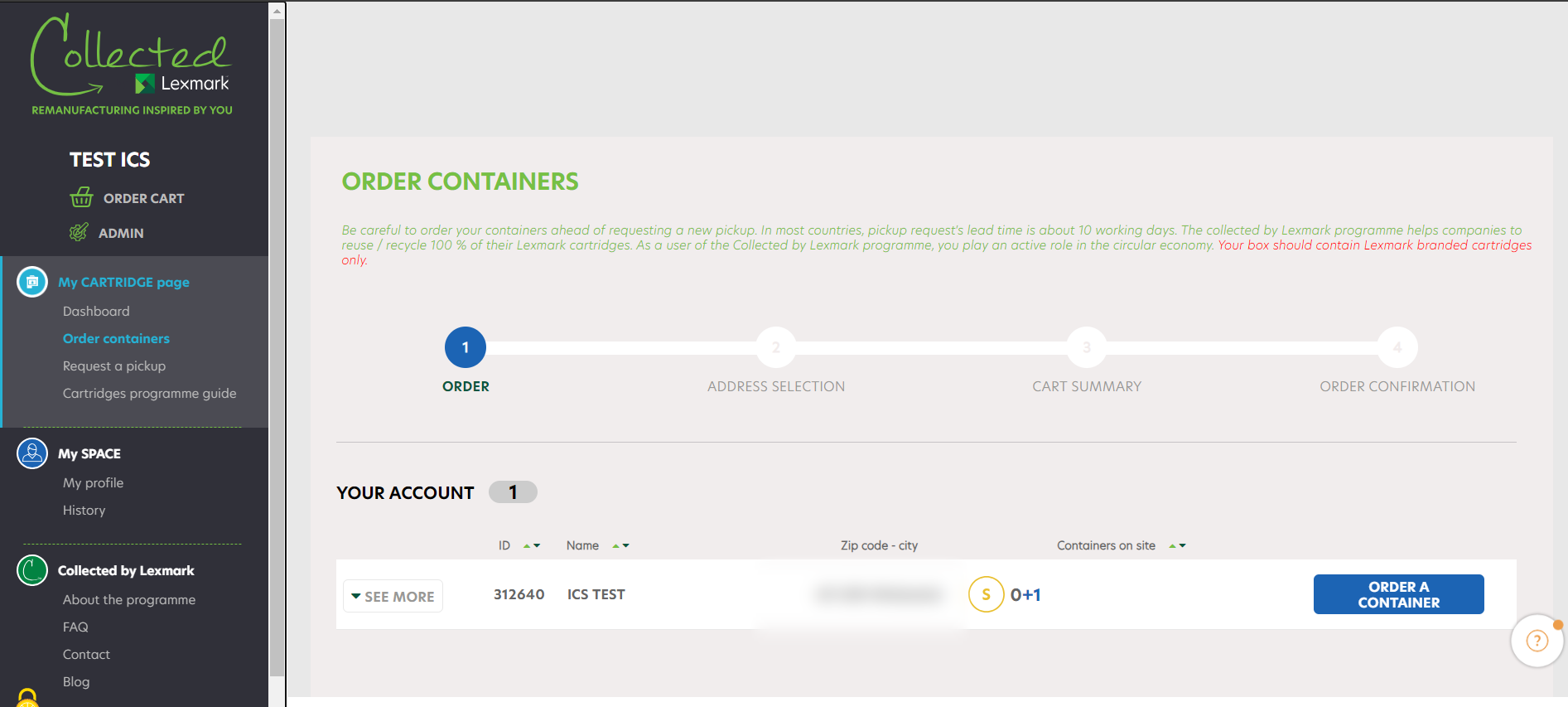
Ve druhém kroku procesu můžete potvrdit a vybrat doručovací adresu: :
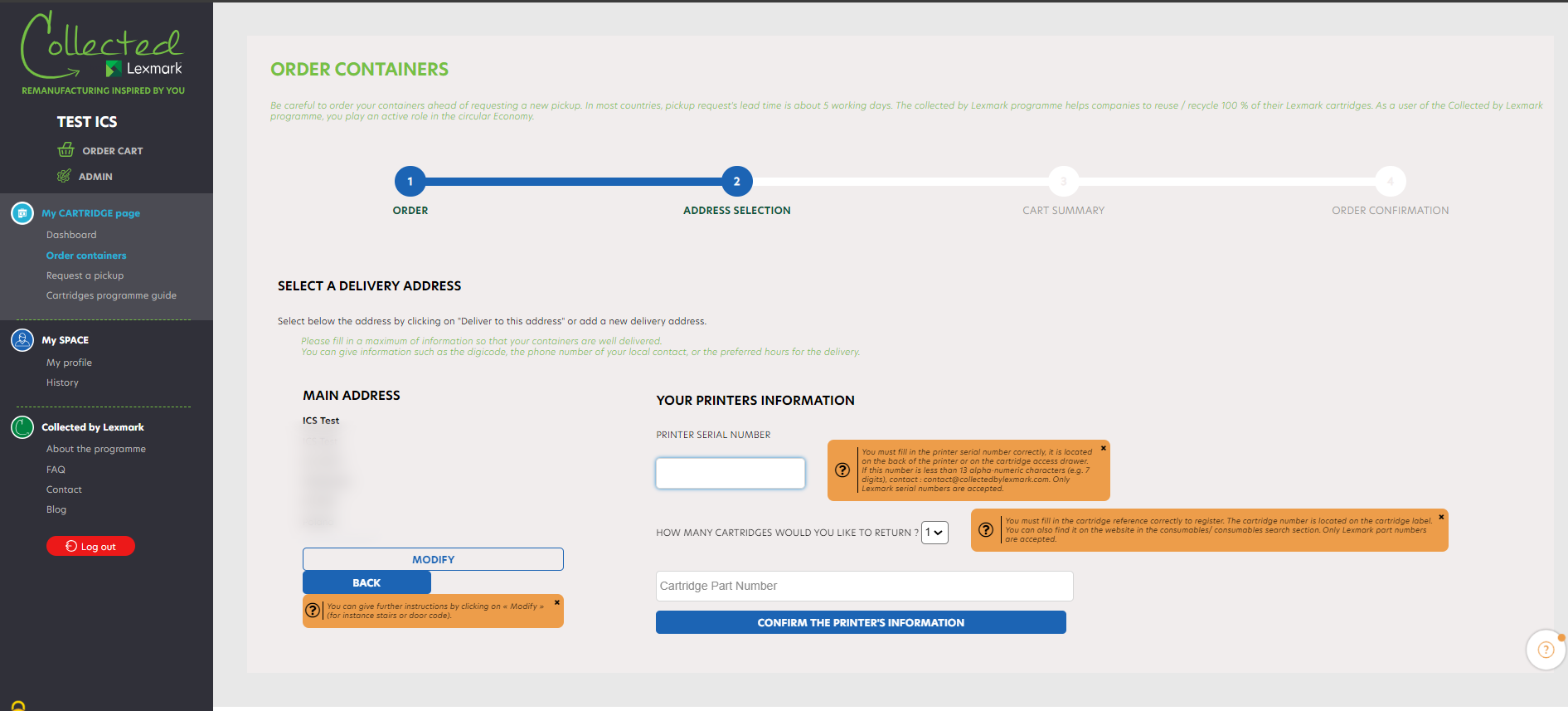
Při prvním objednání kontejneru budete vyzváni k potvrzení adresy a zadání údajů o tiskárně a kazetě. Po dokončení těchto úkonů můžete přejít ke třetímu kroku a prohlédnout si přehled svého košíku.
Nakonec můžete potvrdit objednávku a zbývá jen počkat, až vám přijde sběrná nádoba:
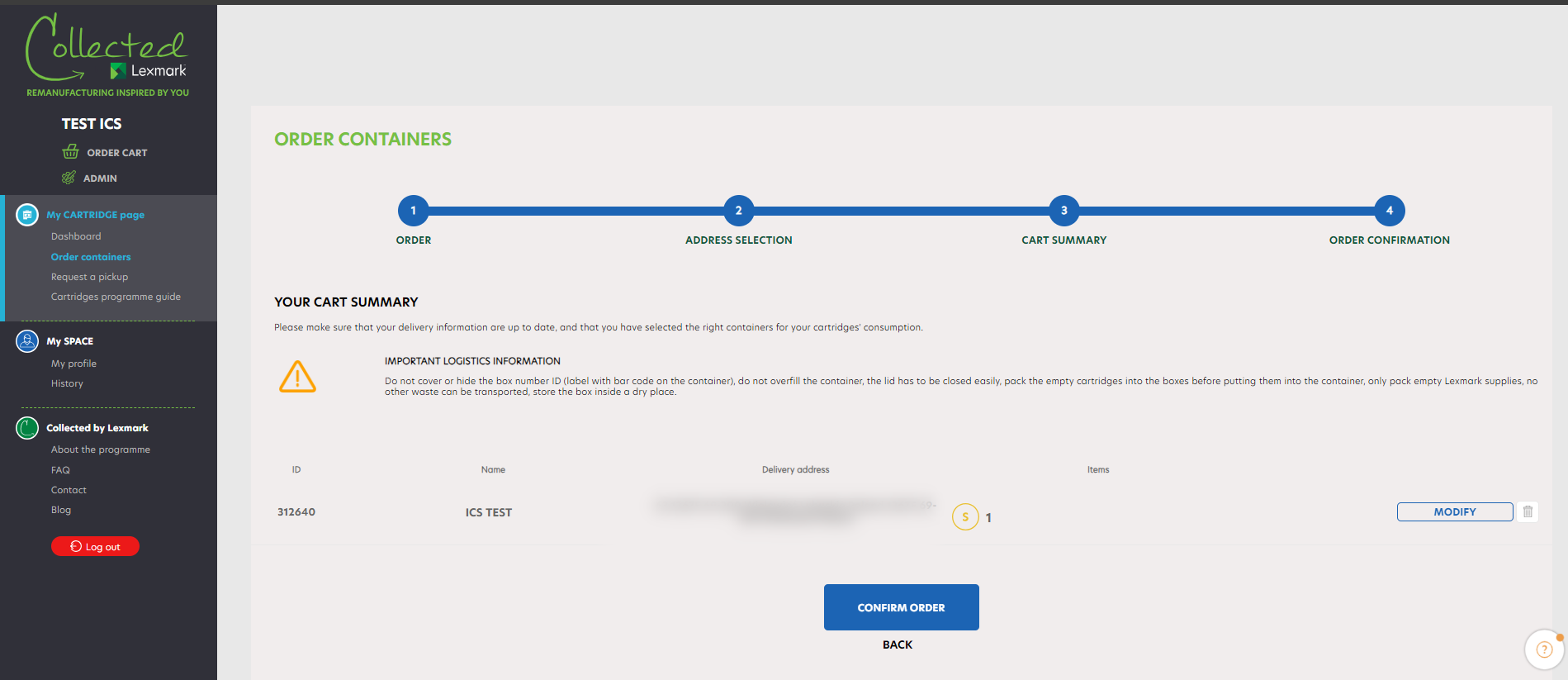
Vložte krabičku do krabičky: V těchto zemích je nutné požádat o vyzvednutí krabice kliknutím na „ Request a pickup “ v postranním panelu. Postupujte podobně jako při objednávání krabice a vyčkejte, až si pro vaši plnou krabici přijede náš přepravní tým.
ZÁHLAVÍ DOTAZŮ FAQ
« COLLECTED BY LEXMARK » EQUIPMENT PROGRAMME
To register
To log in
My account
Ask for a printer pickup
Managing multi-sites section
Evergreen
Carbon Indicator
The Collected by Lexmark programme has two different programmes : LCCP, for the collection of Cartridges and LECP for collection of Printers.
LECP is a Lexmark Printers Collection Programme. It facilitates the collection management of the printers at their end of life and helps their remanufacturing before they are fully recycled. Printers are either remanufactured or dismantled for usable parts.
The Collected by Lexmark programme enhances all stakeholders corporate social responsability’s strategy and helps the participation of our customers in the circular economy.
The LECP is for businesses that want to be part of a circular economy approach by remanufacturing / recycling used Lexmark printers or it’s parts. By participating in this programme, the company is committed to :
- Return the eligible printers (as defined in the eligibility list) to Lexmark for recovery in accordance with these Terms and Conditions.
- Inform the people within their company (who manage used consumables) of their participation in this programme.
- Comply with regulatory requirements for WEEE (Waste from Electrical and Electronic Equipment) for any printer that would not be returned to Lexmark.
- To be a private or public company and to have a national authentication number
- To be a company located in Europe
- To share with Lexmark a contact representing the company that will manage the programme
To register for the LECP, visit https://www.collectedbylexmark.com/registration and click on « Create new account ». You will then be redirected to the registration form. Be sure to enter a professional email address so that your registration is validated.
When registering an account, you can only add a single location. You will need to complete the below form with your personal details and the company’s information. When filling in the company’s address, google API automatically suggests addresses from its database (auto-completion process).
If your company is already enrolled in the programme, you will not be able to register it a second time. We will send you the contact of the person that is already registered in your company.
Nota bene : to add a new location on top of existing ones or update a company profile, do not use the sign in « Create new account » button. You need to connect and go to my sites.
Please check that :
- You are eligible to the programme
- The email address entered is a professional email address
- You have filled all the compulsory fields
If your company is already registered in the programme, we will send you the contact of the person that is already registered in your company. If this person is no longer working in your company or has changed role, please contact us via the contact form with your e-mail address to become the main contact.
If your company is already registered and if you have not yet activated your password, or if you have forgotten your password, click on « Forgot your password ? » on the homepage to be redirected to the password reset form.
After having entered your email address, you will receive by email the link to set a new password.
The link will be active for the next 24 hours. Think about checking your spams.
To change your password, go to « My profile » section of your account. You can change your password there.
To log in to your LECP account, verify that the entered email address is correct, as well as the associated password.
To log in to your LECP account, enter the email address and password you chose when registering to the programme, then click on « LOG IN ».
When adding a new location on top of existing ones or updating a company profile, do not use the sign in button. You need to connect to your account and go to my sites once connected.
Once you’re connected, you have access to your dashboard. The menu, on the left, helps you to navigate on the platform.
To change your personal information, go to « My profile » section of your account. You can change the following information :
- Name
- First Name
- Phone Number (landline and mobile)
- Password
To make the changes, you need to click on the green icon. The changes will be saved automatically. The email being the log in unique ID, it can only be modified by an admin, please contact us in case you need to change it.
Did your company move ? If you want to update your company’s new address, we invite you to contact us through the contact form.
Lexmark understands the importance of respecting the personal information that is processed and we are committed to protecting the data you entrust to us. For more information, read our Privacy Policy.
If you can’t find the answer to your question in this FAQ, we invite you to contact us via the dedicated contact form.
To set up, modify or complete your pickup information, click on « My sites ». The list of your companies is displayed. Thanks to the search engine you can easily find a company by typing its name and its zipcode.
Click on « See more » on the left of your company name to find all the information regarding your company. Thanks to the search engine you can easily find a company by typing its name and its zip code. Then click on : « See/modify » next to « Pickup Info ».
Open the pulldown menu of your company : you find all the information regarding your company. Click on « Pickup infos »: « See/modify ». A window appears : click on the « Pickup information » tab. You can update your pickup information : pickup address (if different from your registered company profile) : the door code, floor, name and details of the contact who will be on site during the pickup, opening hours, specific information…
The carrier may need to contact the person mentioned in the « Pickup information » tab. Please specify his/her phone number and email.
Tick the box « I want to update the information for this site » before click on « Save ». Your pickup information is automatically updated.
To request a Takeback of your printer for your company, click on « Request a Take Back». The list of your companies is displayed. Thanks to the search engine, you can easily find a company by typing its name and its zipcode.
If a Takeback is already in progress for this company, you will not be able to request a new one until your collection has been done. After clicking on « Select this site », you reach on the second step of the process where you can select the quantity and the printer model, the dimensions of your pallets that have to be collected (5 containers per size and per collection maximum). On the top you can see your company information. Click on « Confirm Pickup » to go to the next step. You can see at which step of the pickup process you are with the progression bar.
You can modify or delete the request at the last confirmation stage.
Select the chosen company by clicking on « Select this site ». You can check the information about your companies by clicking on the button « See more » on the left. You might see one icon : At step number 3, you access to your delivery details (company name, administrative address and company’s pickup address). You can modify the pickup address simply by clicking on « Modify », and go on with the process by clicking on « Collect at this address ».
At step 4 you find your pickup request details (company name, number of containers to be picked up). You can modify your request or delete it by clicking on the bin. Once you’ve clicked on « Confirm pickup », your pickup request is sent.
Once your pickup request is processed, you receive an order confirmation email with the details of your pickup within 24h. You can cancel your request within the next 4 hours on the History page.
During each step of this process you can go back to the previous step by clicking on the « Back » button. Moreover, if you go back to the first step, your order is still present on your cart. Therefore, you can resume your pickup at any time.
As soon as you have printers to be collected, you can request a pickup by LECP. Be careful : if a pickup request is already in progress for your company, you will not be able to make a new one.
Check that the email is not in your spam. After 24H, should you not receive any email, please contact us via the contact form.
To track the progress of your pickup request, click on « History ». Thanks to the search engine you can easily find a company by typing its name and its zipcode.
- « Pending » status : the request has been registered.
- « Unvalidated » status: the request hasn’t been canceled by the user within 4 hours, now the admin needs to validate it.
- « Confirmed » status : the pickup has been confirmed and is under preparation; it will be processed within 5 days. The tracking number of your pickup appears as soon as your collection is confirmed.
- « Collected » status : the pickup was done within your company.
- « Received by Lexmark » status : the printers have been received by Lexmark
- « Canceled » status : the pickup has been canceled.
- « Denied » status : The pickup could not be done because there was nothing to collect or customer did not contact the logistics team to give his instructions knlux.reverselogistics@kuehne-nagel.com
- « Failed » status : the pickup has failed – ( for example, no one was on site to give the printers, or there were internal issues that occurred on the carrier’s side, such as the printer and pallet got damaged…). In this case, please contact our logistics team : knlux.reverselogistics@kuehne-nagel.com
- « On hold » status : The pickup has been unsuccessful, the customer receives an email and has 14 days to contact the logistics team.
You can cancel a pickup request if your pickup has the « Pending » status.
Click on « History » : your latest actions appear first. You can cancel any container request having the « Pending » status, in the next 4 hours after you’ve done your request.
To do so, click on the red cross. A confirmation window appears : click on « Yes » . You will receive an email confirmation of cancellation.
If you are unable to request a pickup, we invite you to:
- Check that a pickup is not already in progress for your site. In this case, once the pickup will be effective, you’ll be able to request a new container pickup.
- Check that your pickup information is up to date. To do this, go to « My sites » section and click on « Edit », in front of the concerned site. You will then be able to enter the pickup information needed for the pickup.
- Finally check that you have printers and pallets on your site. If you do not have pallet on site, please inform us in the pickup process.
However, should this situation continue, please contact us via the contact form.
Before asking for a pickup of your printer, here are some guidelines to follow :
- Printers must be in good condition. They are collected to be reused. Either dismantled to spare parts or remanufactured as a complete printer.
- All components must be inside the printer.
- Only intact pallets to be used.
- Place the products on a pallet, which is slightly larger than the unit’s maximum length and width. Printer should not overlap the pallet.
- Do not place printers on wheels on a pallet. Rather ask for special equipment (lashing strap/cargo bar) when you submit your Takeback request. There is no extra cost of lashing strap/cargo bar request.
- If you stack the products do not exceed the maximum height of 150 cm and pay attention to secure strapping of the products to the pallet. In case of stacking, minimal packaging is required ie. Bubble wrap or a thin foam layer around the printers to hold the pallet content together.
- Stacking an MFP (printer with scanner) is not allowed.
To request a Takeback of your printer for your company, click on « Request a Take Back». The list of your companies is displayed. Thanks to the search engine, you can easily find a company by typing its name and its zipcode.
If a Takeback is already in progress for this company, you will not be able to request a new one until your collection has been done. After clicking on « Select this site », you reach on the second step of the process where you can select the quantity and the printer model, the dimensions of your pallets that have to be collected (5 containers per size and per collection maximum). On the top you can see your company information. Click on « Confirm Pickup » to go to the next step. You can see at which step of the pickup process you are with the progression bar.
You can modify or delete the request at the last confirmation stage.
Select the chosen company by clicking on « Select this site ». You can check the information about your companies by clicking on the button « See more » on the left. You might see one icon : At step number 3, you access to your delivery details (company name, administrative address and company’s pickup address). You can modify the pickup address simply by clicking on « Modify », and go on with the process by clicking on « Collect at this address ».
At step 4 you find your pickup request details (company name, number of containers to be picked up). You can modify your request or delete it by clicking on the bin. Once you’ve clicked on « Confirm pickup », your pickup request is sent.
Once your pickup request is processed, you receive an order confirmation email with the details of your pickup within 24h. You can cancel your request within the next 4 hours on the History page.
During each step of this process you can go back to the previous step by clicking on the « Back » button. Moreover, if you go back to the first step, your order is still present on your cart. Therefore, you can resume your pickup at any time.
To request a Takeback of your printer for your company, click on « Request a Take Back». The list of your companies is displayed. Thanks to the search engine, you can easily find a company by typing its name and its zipcode.
If a Takeback is already in progress for this company, you will not be able to request a new one until your collection has been done. After clicking on « Select this site », you reach on the second step of the process where you can select the quantity and the printer model, the dimensions of your pallets that have to be collected (5 containers per size and per collection maximum). On the top you can see your company information. Click on « Confirm Pickup » to go to the next step. You can see at which step of the pickup process you are with the progression bar.
You can modify or delete the request at the last confirmation stage.
Select the chosen company by clicking on « Select this site ». You can check the information about your companies by clicking on the button « See more » on the left. You might see one icon : At step number 3, you access to your delivery details (company name, administrative address and company’s pickup address). You can modify the pickup address simply by clicking on « Modify », and go on with the process by clicking on « Collect at this address ».
At step 4 you find your pickup request details (company name, number of containers to be picked up). You can modify your request or delete it by clicking on the bin. Once you’ve clicked on « Confirm pickup », your pickup request is sent.
Once your pickup request is processed, you receive an order confirmation email with the details of your pickup within 24h. You can modify or delete your request within the next 4 hours on the History page.
During each step of this process you can go back to the previous step by clicking on the « Back » button. Moreover, if you go back to the first step, your order is still present on your cart. Therefore, you can resume your pickup at any time.
As soon as you have printers to be collected, you can request a pickup by LECP. Be careful : if a pickup request is already in progress for your company, you will not be able to make a new one.
Check that the email is not in your spam. After 24H, should you not receive any email, please contact us via the contact form.
To track the progress of your pickup request, click on « History ». Thanks to the search engine you can easily find a company by typing its name and its zipcode.
- « Pending » status : the request has been registered.
- « Unvalidated » status: the request hasn’t been canceled by the user within 4 hours, now the admin needs to validate it.
- « Confirmed » status : the pickup has been confirmed and is under preparation; it will be processed within 5 days. The tracking number of your pickup appears as soon as your collection is confirmed.
- « Ready to collect » status : the pickup date is confirmed.
- « Collected » status : the pickup was done within your company.
- « Received by Lexmark » status : the printers have been received by Lexmark
- « Canceled » status : the pickup has been canceled.
- « Denied » status : The pickup could not be done because there was nothing to collect or customer did not contact the logistics team to give his instructions knlux.reverselogistics@kuehne-nagel.com
- « Failed » status : the pickup has failed – ( for example, no one was on site to give the printers, or there were internal issues that occurred on the carrier’s side, such as the printer and pallet got damaged…). In this case, please contact our logistics team : knlux.reverselogistics@kuehne-nagel.com
- « On hold » status : The pickup has been unsuccessful, the customer receives an email and has 14 days to contact the logistics team.
You can cancel a pickup request if your pickup has the « Pending » status.
Click on « History » : your latest actions appear first. You can cancel any container request having the « Pending » status, in the next 4 hours after you’ve done your request.
To do so, click on the red cross. A confirmation window appears : click on « Yes » . You will receive an email confirmation of cancellation.
If you are unable to request a pickup, we invite you to:
- Check that a pickup is not already in progress for your site. In this case, once the pickup will be effective, you’ll be able to request a new container pickup.
- Check that your pickup information is up to date. To do this, go to « My sites » section and click on « Edit », in front of the concerned site. You will then be able to enter the pickup information needed for the pickup.
- Finally check that you have printers and pallets on your site. If you do not have pallet on site, please inform us in the pickup process.
However, should this situation continue, please contact us via the contact form.
Before asking for a pickup of your printer, here are some guidelines to follow :
- Printers must be in good condition. They are collected to be reused. Either dismantled to spare parts or remanufactured as a complete printer.
- All components must be inside the printer.
- Only intact pallets to be used.
- Place the products on a pallet, which is slightly larger than the unit’s maximum length and width. Printer should not overlap the pallet.
- Do not place printers on wheels on a pallet. Rather ask for special equipment (lashing strap/cargo bar) when you submit your Takeback request. There is no extra cost of lashing strap/cargo bar request.
- If you stack the products do not exceed the maximum height of 150 cm and pay attention to secure strapping of the products to the pallet. In case of stacking, minimal packaging is required ie. Bubble wrap or a thin foam layer around the printers to hold the pallet content together.
- Stacking an MFP (printer with scanner) is not allowed.
To request a Takeback of your printer for your company, click on « Request a Take Back». The list of your companies is displayed. Thanks to the search engine, you can easily find a company by typing its name and its zipcode.
If a Takeback is already in progress for this company, you will not be able to request a new one until your collection has been done. After clicking on « Select this site », you reach on the second step of the process where you can select the quantity and the printer model, the dimensions of your pallets that have to be collected (5 containers per size and per collection maximum). On the top you can see your company information. Click on « Confirm Pickup » to go to the next step. You can see at which step of the pickup process you are with the progression bar.
You can modify or delete the request at the last confirmation stage.
Select the chosen company by clicking on « Select this site ». You can check the information about your companies by clicking on the button « See more » on the left. You might see one icon : At step number 3, you access to your delivery details (company name, administrative address and company’s pickup address). You can modify the pickup address simply by clicking on « Modify », and go on with the process by clicking on « Collect at this address ».
At step 4 you find your pickup request details (company name, number of containers to be picked up). You can modify your request or delete it by clicking on the bin. Once you’ve clicked on « Confirm pickup », your pickup request is sent.
Once your pickup request is processed, you receive an order confirmation email with the details of your pickup within 24h. You can modify or delete your request within the next 4 hours on the History page.
During each step of this process you can go back to the previous step by clicking on the « Back » button. Moreover, if you go back to the first step, your order is still present on your cart. Therefore, you can resume your pickup at any time.
When you click on « My Sites », you have a display of all the companies associated with your account. You can delete a company by clicking on the red cross, or add a new company by clicking on « Add a new site ».
You only have to fill in the new company name, address. The Google API will automatically suggest addresses and if you select one, it will be automatically filled in.
The list of your sites is displayed. If you have multiple sites, you can search for a specific site with the improved search engine. You can search by site name, street, postcode, company ID, city, country code or email. You can also view sites for which an order or pickup is in progress.
In « My Sites » section, you can see your company details by clicking on the arrow or the button « SEE MORE » , located at the left of your company name.
You can see or update your pickup information : click on « See/Modify ». This information is important to inform our carriers. You can fill in a maximum of information such as the door codes, specific local contact information like the receptionist’s contact details or the required documents…
To be able to request a Take Back, an address must be filled in. If you want the pickup information to be the same as the administrative information, you can tick the box „copy the company’s main address“.
From the section « My Sites », you will be able to manage your own team if you are the main contact, and compose it with the people that manage the same site as you. In order to create your team, you have to click on « MY TEAM ».
A new page will appear. The main contacts are displayed with the yellow star. You have a full visibility of the other team members who are able to request a Take Back for this specific company. For one company, you can have a team of several members.
If you want to add a new team member to your team, first you have to make sure that the member you want to add is not yet registered in the database. You have to search by filling in the first name, last name, phone number and email address. If he/she is already registered, you can click on « ADD » ; if the user is not yet registered, you can click on « Create user if the user does not already exist » :
The team administrator can add or delete people from a team : he only needs to fill in the user information and click on « CREATE ». The user will receive an email with a link to set his password. Once done, this new user is able to log in to the platform.
If you want to set the new user as the main contact (the one with the yellow star), you have to tick the box « Is the user the main contact of the company ? ».
To find a site, go to « My sites » section of your account.
The list of your sites is displayed. If you have multiple sites, you can search for a specific site with the improved search engine. You can search by site name, street, postcode, company ID, city, country code or email. The search engine is the same for the Take Back request and history page. You can also view sites for which an order or pickup is in progress.
You can request a Take Back for different sites at once, from your dashboard, or from the left navigation menu, « Take Back ».
The list of all your sites is displayed : you can filter this list by displaying your sites alphabetically (A-Z) or by increasing or decreasing stock. The search engine at the top of the page also allows you to find a site faster.
Click on « SELECT THIS SITE » on the line matching your site.
You can choose, for each of the sites you manage, the type of containers and the quantity you want to order (from 0 to 5 maximum by container’s type).
When you have completed your requests for each site, click on your cart to finalize your global order.
Once your request has been made, you will receive an order confirmation email with the details of your request. Be careful if a request is already in progress for a given site, you will not be able to order new ones until your previous order has been delivered.
Check that the email is not in your spam. After 24H, should you not receive any email, please contact us via the contact form.
You can request a Take Back for different sites at once or for only one site, from your dashboard, or from the left navigation menu, « Take Back request ».
The list of all your sites is displayed : you can filter this list by displaying your sites alphabetically (A-Z) or by increasing or decreasing stock. The search engine at the top of the page also allows you to find a site faster.
Click on « SELECT THIS SITE » on the line corresponding to the site for which you need to place an order.
Select the type of request and the number of printers you want to be collected.
Your cart will automatically update. You can move to the next line to place a request for another site or click on your cart to finalize your pickup.
Once your pickup has been made, you will receive a pickup confirmation email with the details of your pickup.
The Evergreen offer is a program initiated by Lexmark that focuses on the remanufacturing and resale of printers. It is part of a circular economy approach where Lexmark collects end-of-life printers through their Lexmark Equipment Collection Programme (LECP) and refurbishes them through an advanced industrial remanufacturing process, ensuring that up to 90% of their parts are reused or repaired. The remanufactured printers are then made available for resale as part of the Evergreen offer. The printers also receive new hard drives, the latest software and firmware updates, and are covered by Lexmark’s guarantee for quality without compromise. For more information, please contact emeasalesops@lexmark.com
You will soon be able to purchase your remanufactured printers through your online hub. By participating in the Evergreen offer, you will not only gain access to affordable and high-quality printers but also contribute to a sustainable and environmentally friendly approach to electronic waste.
The printer should be in good shape and can still be reused. You simply need to make sure that it is registered on the Lexmark online hub and enrol in Lexmark’s equipment collection program. Then, the only thing to do is for the user to fill in some information about the product profile. Our carrier will confirm your request, and a few days later, it will be on the way to be shipped to a remanufacturing facility where it will be thoroughly checked, and many of its components will be rebuilt through an advanced industrial manufacturing process.
The remanufactured printers are then made available for resale as part of the Evergreen offer. The printers also receive new hard drives, the latest software and firmware updates, and are covered by Lexmark’s guarantee for quality without compromise. For more information, please contact emeasalesops@lexmark.com
The carbon indicator is a new feature available to all participants in Lexmark’s printer collection programme (LECP). It gives a personalized estimate of your contribution to the circular economy, based on the end-of-life printers you’ve returned through the programme.
Moreover, the carbon indicator uses carbon comparator technology to provide more than just numbers: daily equivalents put these figures into context, giving you a realistic picture of the impact of your printers.
Curious about your impact and potential savings? Explore now using the new carbon indicator!
 Stáhněte si kompletní uživatelskou příručku k tiskárně